
In den Abschnitt Text kommen die Wörter eines Elements. Sie geben sie oben im Texteditor ein; die Einstellungen darunter legen fest, wie sie angeordnet und gezeichnet werden. Die Einstellungen erscheinen, sobald etwas Text vorhanden ist.
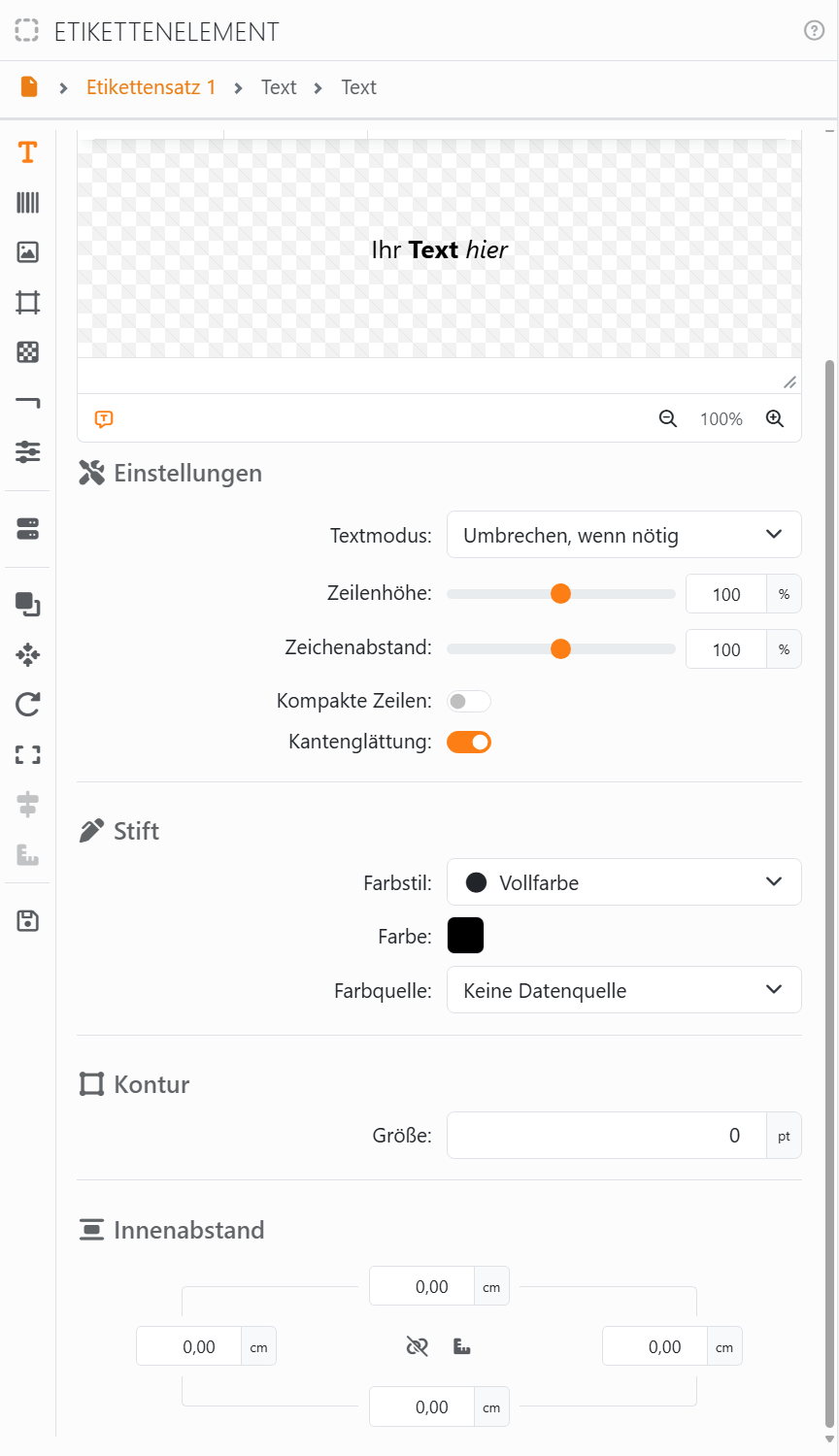
Der Textmodus legt fest, wie der Text in das Element eingepasst wird:
| Textmodus | |
| Nicht umbrechen | Jede Zeile bleibt eine Zeile, in der Größe, die Sie ihr gegeben haben. Was nicht hineinpasst, wird abgeschnitten. |
| Umbrechen, wenn nötig | Lange Zeilen gehen darunter weiter, wie in einem Textverarbeitungsprogramm. Mit diesem Modus beginnt ein neues Element. |
| Gitter | Der Text füllt die Zellen des Gitters des Elements: Ein | springt zur nächsten Zelle, ein Zeilenumbruch zur nächsten Zeile. |
| Verkleinern, wenn nötig | Eine Zeile, die für das Element zu groß ist, wird kleiner, bis sie hineinpasst. |
| Vergrößern, wenn möglich | Eine Zeile, die kleiner als das Element ist, wird größer, bis sie es ausfüllt. |
| Verkleinern und vergrößern | Beides: Jede Zeile füllt genau die Breite aus. |
| Nach innen gerichtet, Nach außen gerichtet, Uhr | Der Text läuft im Kreis: Startwinkel legt fest, wo er beginnt, Ausdehnung, wie viel vom Kreis er einnimmt. |
In den Modi, die die Größe ändern, erhält jede Zeile ihre eigene Größe, sodass die Zeilen eines Textes unterschiedlich groß werden können. Der Text braucht ein Gitter - Linienstärke über 0 und zwei Zeilen oder Spalten -, damit Gitter funktioniert; ohne Gitter wird er wie bei Umbrechen, wenn nötig angeordnet.
| Die übrigen Einstellungen | |
| Zeilenhöhe | Der Abstand zwischen den Zeilen. 100 % ist normal; doppelklicken Sie auf den Schieberegler, um dorthin zurückzukehren. |
| Zeichenabstand | Der Abstand zwischen den Buchstaben, enger oder weiter. 100 % ist normal. Nicht in den Modi, die die Größe ändern. |
| Kompakte Zeilen | Lässt leere Zeilen weg - nützlich, wenn eine Zeile aus Ihren Daten stammt und manchmal leer ist. |
| Kantenglättung | Glättet die Kanten der Buchstaben. Lassen Sie die Option eingeschaltet. |
| Stift | Die Farbe des Textes: eine einzelne Farbe oder eine Überblendung. Sie kann aus Ihren Daten stammen. |
| Kontur | Eine Linie um die Buchstaben: Größe, ob sie hinter den Buchstaben, davor oder mit leeren Buchstaben gezeichnet wird, sowie ihr Stil und ihre Farbe. Die Linienstile finden Sie unter Rahmen. |
| Innenabstand | Der Abstand zwischen dem Rand des Elements und dem Text. Siehe Innenabstand. |
Schriftart, Größe, Fett- und Kursivschrift sowie die Ausrichtung finden Sie im Texteditor. Um einen Text zu drehen, drehen Sie das ganze Element: siehe Drehung.




























