
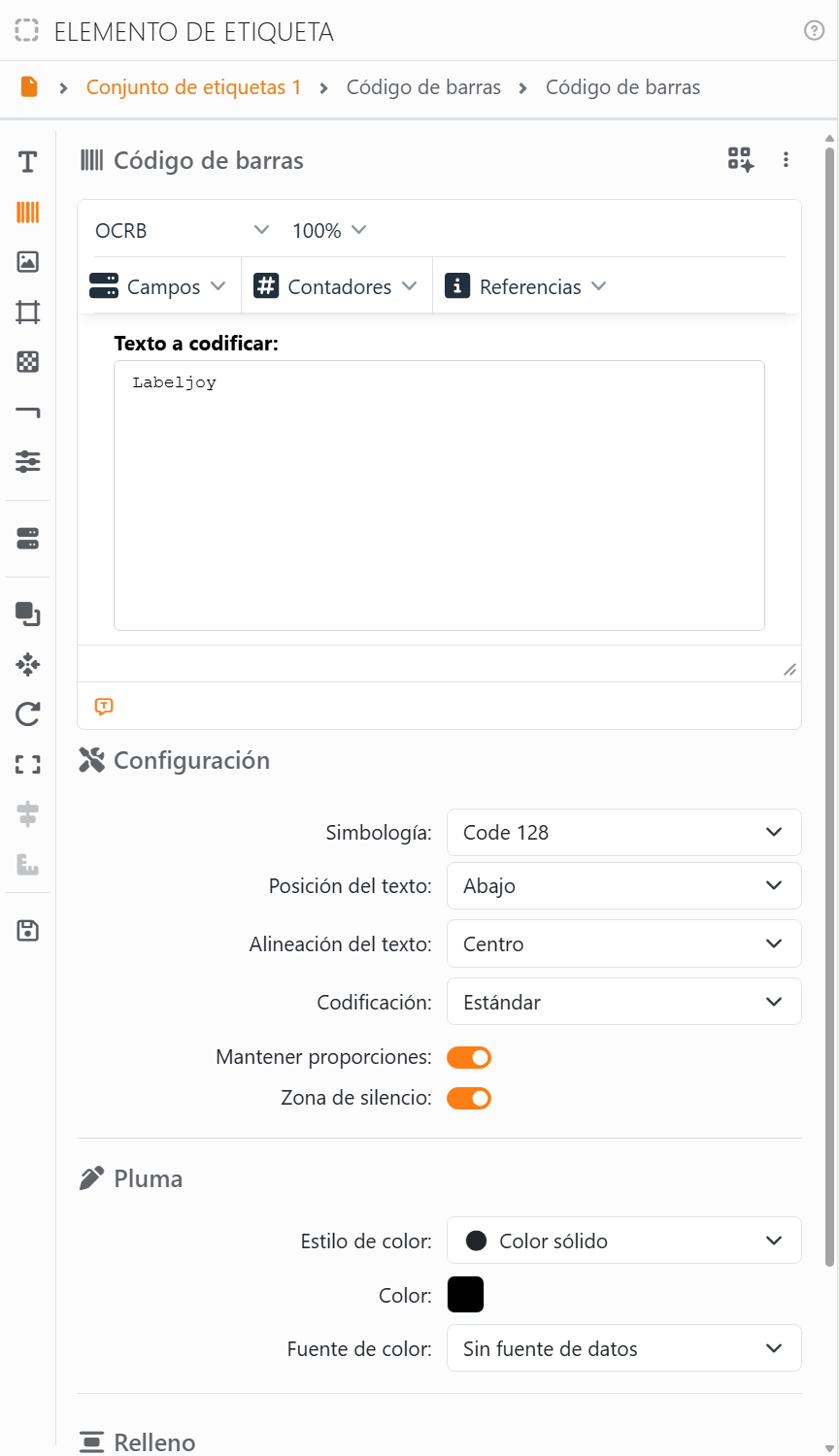
El panel de herramientas es la columna de la izquierda de la ventana. Muestra un panel cada vez, con el nombre del panel en la barra de arriba. Lo que muestra depende de lo que se esté haciendo: la barra de herramientas abre un panel, y también hacer clic en la etiqueta. El ? del extremo derecho de la barra abre la página de esta guía dedicada a ese panel.
Al hacer clic en la etiqueta aparece el panel de aquello en lo que se ha hecho clic:
| Dónde se hace clic, y el panel que se obtiene | |
| Un elemento de una etiqueta | Elemento de etiqueta. |
| Un elemento de la página | Elemento de página. |
| Una etiqueta, fuera de sus elementos | Conjunto de etiquetas. Si el panel Fuente de datos está en pantalla, se queda. |
| La página, o el espacio vacío a su alrededor | Documento. |
Cuando no hay ningún documento abierto, aparece Abrir si hay documentos abiertos hace poco, y Nuevo si no los hay. En un documento protegido aparece siempre el panel Documento en lugar de los paneles Conjunto de etiquetas, Elemento de etiqueta, Elemento de página y Diseño.
| Los paneles, y cómo abrirlos | |
| Nuevo, Abrir, Guardar, Imprimir, Exportar | Sus botones de la barra de herramientas. |
| Diseño | El botón Diseño, o Editar diseño al hacer clic con el botón derecho en la página. |
| Elemento de etiqueta, Elemento de página, Conjunto de etiquetas, Documento | Un clic en la etiqueta, como se ha explicado arriba. |
| Fuente de datos | El botón Fuente de datos, o el mismo icono en la tira de secciones de un elemento o de un conjunto de etiquetas. |
| Biblioteca de elementos | El botón Añadir elemento, o Añadir elemento al hacer clic con el botón derecho en una etiqueta. |
| Configuración | El botón Configuración. |
| Ayuda | El botón Ayuda: ver El panel Ayuda. |
La tira de secciones. Los paneles de un elemento, de un conjunto de etiquetas y del documento tienen una tira de iconos a lo largo de su lado izquierdo. Todos los elementos tienen siete secciones, sea cual sea su tipo: Texto, Código de barras, Imagen, Cuadrícula, Patrón, Línea y Propiedades. Un clic en un icono abre esa sección; la ruta de la parte superior del panel indica cuál está abierta.
| Más abajo en la tira | |
| Fuente de datos | Abre el panel Fuente de datos. |
| Organizar, Mover a, Girar, Ajustar | Listas de comandos para los elementos seleccionados. |
| Alinear, Mismo tamaño | Para cuando hay dos o más elementos seleccionados. |
| Guardar en la biblioteca de elementos | Guarda el elemento en la biblioteca, para poder volver a usarlo. |
La primera vez que se selecciona un elemento, su panel se abre en la primera sección que tiene algo, o en Propiedades si ninguna lo tiene. A partir de ahí, Labeljoy recuerda qué sección se usó por última vez con ese elemento.
Cambiar el tamaño del panel de herramientas. Basta con arrastrar el tirador de su borde derecho. Un doble clic en el tirador vuelve al ancho estándar. Labeljoy recuerda el ancho para la próxima vez, y siempre deja espacio para la etiqueta.




























