
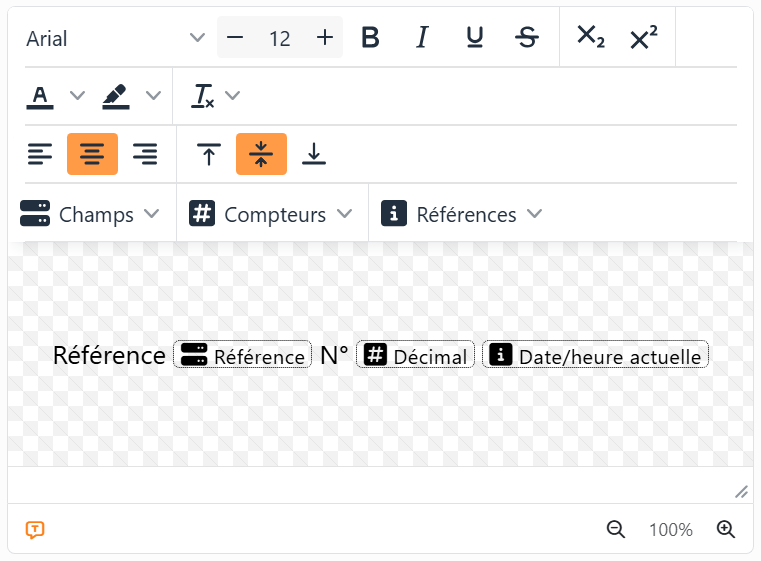
Un espace réservé est un emplacement dans un texte ou un code-barres que chaque étiquette remplit d'elle-même : un champ de vos données, un compteur ou une référence. Dans l'éditeur, c'est une petite case à bordure pointillée, avec une icône et un nom ; sur l'étiquette, c'est la valeur.
| En insérer un | |
| Depuis les menus | Placez le curseur à l'endroit voulu, puis choisissez dans Champs, Compteurs ou Références, en haut de l'éditeur de texte ou du Texte à encoder du code-barres. Si Afficher après l'ajout d'un nouvel élément est activé - il l'est au départ -, ses paramètres s'ouvrent aussitôt. |
| En faisant glisser un champ | Faites glisser un champ du panneau Source de données sur une étiquette : comme nouvel élément, ou au début ou à la fin d'un élément existant. |
| En le demandant | Joy, l'assistant IA, peut écrire un texte ou un code-barres contenant des espaces réservés. |
Un espace réservé se comporte comme un seul caractère. Tapez avant et après, sélectionnez-le avec le texte qui l'entoure, supprimez-le avec Retour arrière ou Suppr, et - dans un texte - mettez-le en forme comme les lettres voisines : police, taille, gras, italique, souligné et couleurs s'appliquent tous, et se voient sur l'étiquette. Copié et collé dans Labeljoy, il garde tous ses paramètres - mais un champ absent des données de l'autre jeu d'étiquettes est omis. Depuis un autre programme, le texte arrive en texte brut.
Pour en modifier un, cliquez dessus : ses paramètres s'ouvrent, et tout ce que vous changez se voit aussitôt sur les étiquettes - il n'y a pas de bouton OK, seulement Fermer. La première ligne le change en un autre champ, compteur ou référence sans le retirer. Pour en vérifier un, laissez la souris dessus : une fiche liste ses paramètres.
| Paramètres communs à la plupart des espaces réservés | |
| Format | La manière d'écrire un nombre ou une date : choisissez l'un des formats de la liste, ou tapez le vôtre. Voir Formats des nombres et des dates. |
| Format des nombres et des dates | La manière de les écrire propre à chaque pays - virgule ou point décimal, jour ou mois en premier, noms des mois. Format par défaut suit Format par défaut des nombres et des dates dans les Paramètres : changer ce dernier change donc tous les espaces réservés laissés sur Format par défaut. |
| Casse | Inchangé, tout en minuscules, TOUT EN MAJUSCULES, Majuscule en début de phrase ou Majuscule à chaque mot. |
| Afficher après l'ajout d'un nouvel élément | En bas des paramètres : indique s'ils s'ouvrent d'eux-mêmes quand vous insérez un espace réservé. Un seul interrupteur pour tous. |
 Afficher les noms des espaces réservés, en bas à gauche de l'éditeur, masque les noms quand le texte
devient trop chargé : chaque espace réservé n'est plus alors que son icône au-dessus d'une ligne pointillée. Le
bouton est orange tant que les noms sont affichés.
Afficher les noms des espaces réservés, en bas à gauche de l'éditeur, masque les noms quand le texte
devient trop chargé : chaque espace réservé n'est plus alors que son icône au-dessus d'une ligne pointillée. Le
bouton est orange tant que les noms sont affichés.
Dans un élément de page, il n'y a pas de champs, et les références qui concernent une étiquette - Colonne, Ligne, Numéro d'étiquette, Nom du jeu - ne sont pas proposées. Caractère de contrôle est réservé aux codes-barres.




























