
LabeljoyNouvelle version
Position, dans la section Propriétés d'un élément, indique exactement où il se trouve et quelle est sa taille - quand le faire glisser dans la zone de travail n'est pas assez précis.
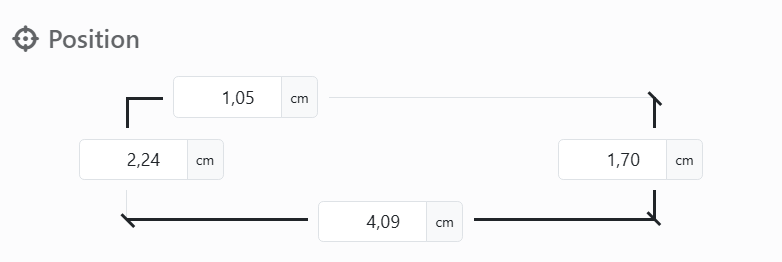
| Les quatre zones | |
| Gauche, Haut | À partir du coin supérieur gauche de l'étiquette - ou de la page, pour un élément de page. Elles peuvent être négatives, pour qu'un élément dépasse du bord. |
| Largeur, Hauteur | La taille de l'élément. Placez la souris sur une zone pour savoir laquelle est laquelle. |
Les zones suivent ce que vous faites dans la zone de travail pendant que vous faites glisser, et ce que vous tapez déplace ou redimensionne l'élément dès que vous quittez la zone. Avec plusieurs éléments sélectionnés, la valeur s'applique à tous ; les zones affichent celui que vous avez sélectionné en dernier.
| Un élément pivoté | |
| Ce que mesurent les zones | Le plus petit rectangle droit dans lequel l'élément tient, tourné comme il l'est - le même que celui qu'utilisent Aligner et Déplacer vers. |
| Taper une largeur ou une hauteur | Étire le côté le plus proche de l'horizontale, ou de la verticale, jusqu'à ce que le rectangle ait cette taille. |
Au clavier, Maj+flèche déplace la sélection et Ctrl+flèche la redimensionne - voir Déplacer, redimensionner et faire pivoter. Copier la position, dans le menu ⋮ de la section, copie le tout - rotation comprise - pour le coller sur un autre élément.




























