
De wizard voor gegevensverbindingen verbindt een labelset
met uw gegevens, in een paar stappen: wat voor gegevens het zijn, waar ze staan, welk deel u wilt, en een blik op de
records voordat u bevestigt. De wizard opent met Gegevensbron verbinden in het
paneel Gegevensbron, als u met de rechtermuisknop op een label zonder gegevens
klikt, vanuit het menu Velden van de teksteditor, en vanuit de kaart
Maken vanuit gegevensbron van het startscherm.  Help, rechtsboven in de wizard, opent deze
pagina.
Help, rechtsboven in de wizard, opent deze
pagina.
Of sleep gewoon een gegevensbestand vanuit een map naar een label: de wizard opent met het soort gegevens en het bestand al ingevuld.
| De stappen | |
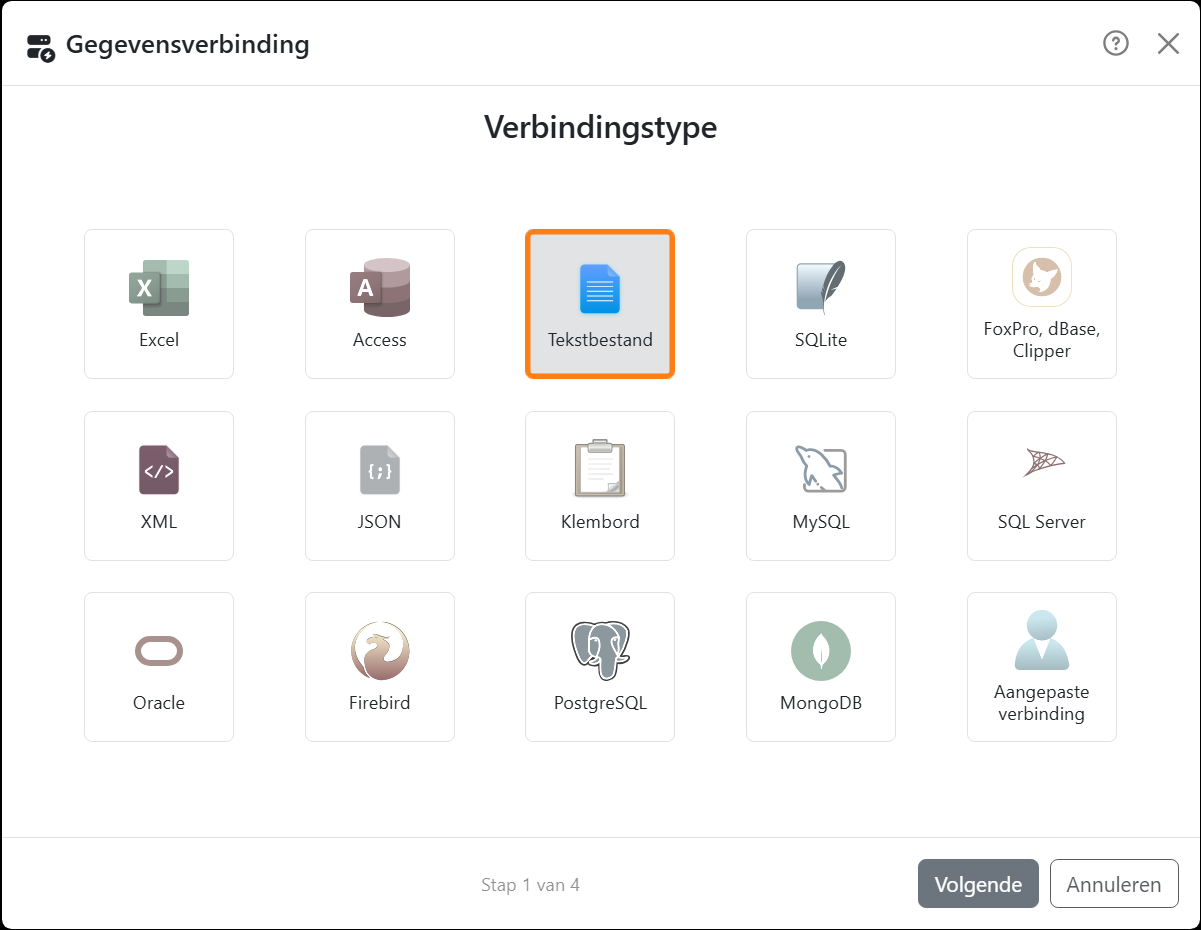
| Verbindingstype | Klik op het soort gegevens dat u hebt - of dubbelklik erop om meteen door te gaan. |
| Verbindingsparameters | Waar de gegevens staan: een bestand, een server, een verbindingsreeks. |
| Gegevensbron | Welk deel ervan: een werkblad, een tabel, een query. Wordt overgeslagen als er maar één is, zoals bij een tekstbestand. |
| Opties | Hoeveel labels elke rij maakt, en een paar keuzes over lege rijen. |
| Gegevenscontrole | De records, zoals de labels ze krijgen. |
Onder in de wizard staat bij welke stap u bent, zoals Stap 2 van 5. Vorige gaat een stap terug, Volgende controleert wat u hebt ingevoerd en gaat verder, OK verbindt bij de laatste stap de gegevens. Annuleren, de X of de Esc-toets sluiten de wizard zonder iets te veranderen. Als er iets mis is - een bestand dat niet kan worden gelezen, een server die niet antwoordt - staat de reden in het rood onderaan.
| Verbindingstype - welke pagina meer vertelt | |
| Excel | Spreadsheets |
| Tekstbestand | Tekst- en csv-bestanden |
| Access, SQLite, FoxPro, dBase, Clipper | Databasebestanden |
| XML, JSON | Xml- en json-bestanden |
| Klembord | Het klembord |
| MySQL, SQL Server, Oracle, Firebird, PostgreSQL, MongoDB | Professionele database |
| Aangepaste verbinding | Aangepaste verbinding |
| Gegevensbron | |
| Bron | De werkbladen, tabellen of andere delen van uw gegevens, in groepen zoals Tabellen en Weergaven. Waar het kan, is de laatste SQL-query: kies die en typ in het vak SQL-query wat er gelezen moet worden. De pagina van elk soort gegevens vertelt wat erin hoort. |
| Systeemobjecten weergeven | Toont ook de delen die een database voor zichzelf bijhoudt, cursief. Staat het uit, dan ziet u alleen uw eigen delen. |
| Opties | |
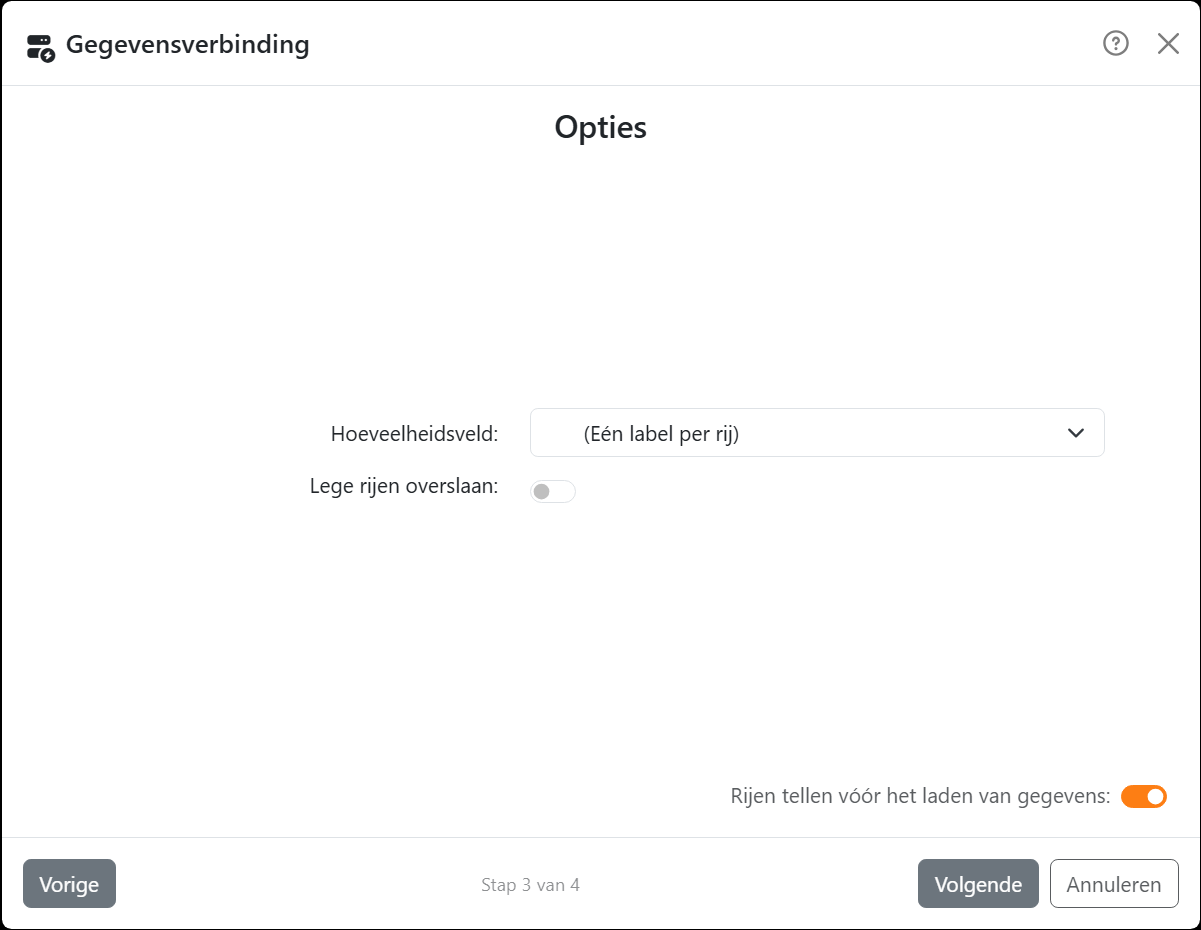
| Hoeveelheidsveld | (Eén label per rij), of een veld dat aangeeft hoeveel labels elke rij maakt. Een rij waarvan de waarde geen geheel getal groter dan 0 is, maakt één label, en geen enkele rij maakt er meer dan 1000 - een groter getal telt als 1000. Alleen tekst- en getalvelden worden aangeboden. |
| Lege rijen overslaan | Laat de rijen weg waar niets in staat. |
| Rijen tellen vóór het laden van gegevens | Telt eerst de rijen, zodat de voortgangsbalk weet hoever hij moet. Laadt u een groot bestand of gebruikt u een trage server? Zet het dan uit. Labeljoy onthoudt uw keuze. |
| Gegevenscontrole | |
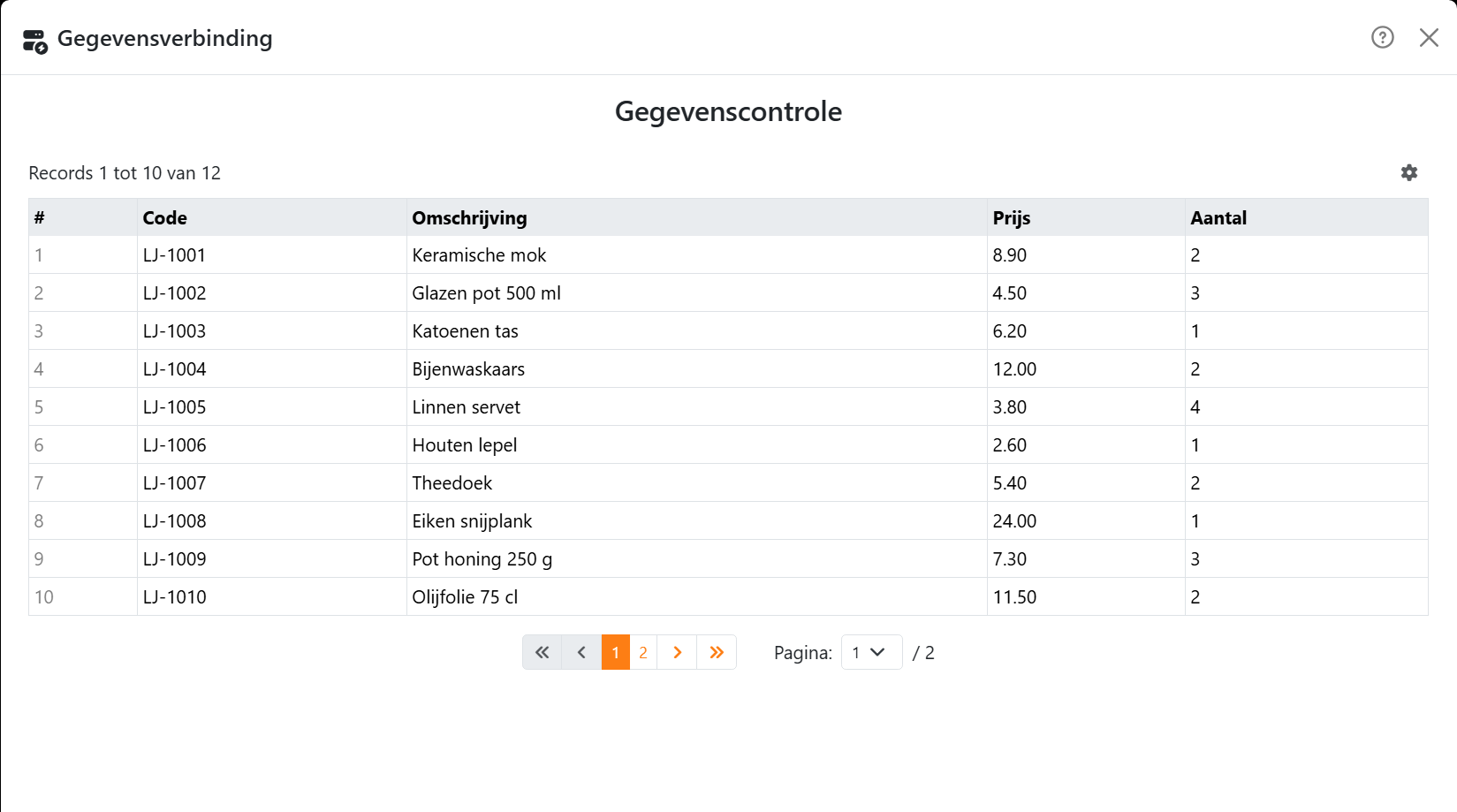
| De tabel | De records, een pagina tegelijk. # is de plaats van het record; houd de muisaanwijzer boven de naam van een kolom om te zien wat voor waarden erin staan. |
| De pagina's | Eerste, Vorige, Volgende en Laatste, de paginanummers, of kies er een bij Pagina. |
| Het tandwiel | Cellen aanpassen aan inhoud maakt de kolommen breed genoeg voor hun inhoud in plaats van de tekst af te breken, en Records per pagina toont er 10, 25, 50 of 100 tegelijk. |
Laadt u meer dan 10.000 rijen? Labeljoy waarschuwt u, omdat het langer duurt en het document groter maakt: de records worden erin opgeslagen. Hebt u ze niet allemaal nodig, filter ze dan, of verbind een kleiner deel van uw gegevens.
Als u een labelset verbindt die al gegevens heeft, worden die vervangen. Het filter en de sortering worden verwijderd, en ook elk veld dat de nieuwe gegevens niet hebben, van alle labels. U kunt dit ongedaan maken.




























