
Filtrar e ordenar imprime as etiquetas de apenas algumas das suas linhas - as
encomendas de um cliente, os produtos disponíveis - e pela ordem que pretende, sem mexer nos seus dados. Abre-se
com Filtrar e ordenar, no painel Fonte de dados.  Ajuda, no canto superior direito, abre esta página.
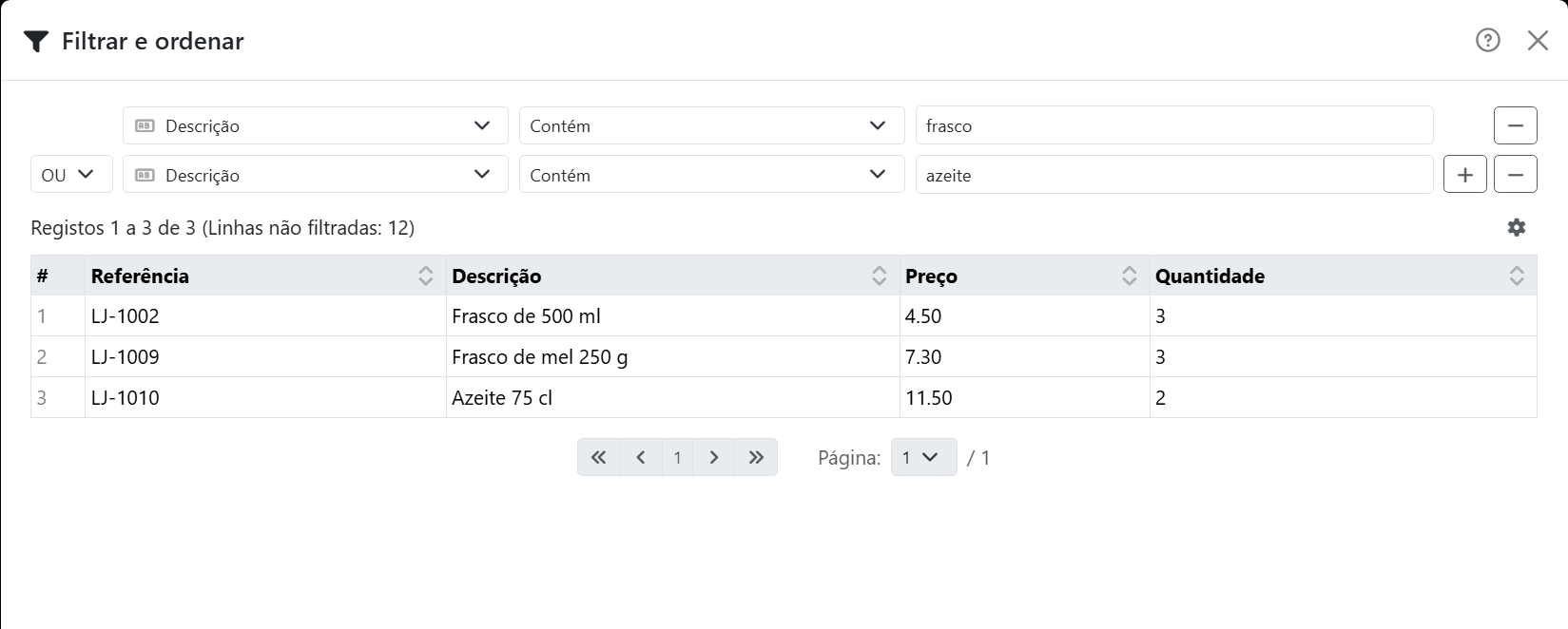
Cada linha no topo é uma condição: um campo, a forma de o comparar e um valor. A tabela por baixo mostra os registos que passam, à medida que as altera.
| Uma condição | |
| Campo | Escolha um em Selecione o campo.... Os campos de imagens ou de outros dados em bruto aparecem a cinzento. |
| Como comparar | Depende do campo. Texto: Igual a, Começa por, Termina com, Contém, Não é igual a. Números: Igual a, Maior que, Maior ou igual a, Menor que, Menor ou igual a, Não é igual a. Datas e horas: É posterior a, É anterior a e semelhantes. Campos sim/não: Igual a ou Não é igual a. |
| Valor | Escrito ou escolhido: uma data no calendário, Verdadeiro/Sim/Ligado/Diferente de zero ou Falso/Não/Desligado/Zero para um campo sim/não. Um intervalo de tempo escreve-se em horas, minutos e segundos, como em 01:30:00. O texto é comparado sem distinguir maiúsculas de minúsculas. |
| E, OU | A partir da segunda linha: como a condição se junta à de cima. Com E, um registo tem de passar as duas; com OU, basta uma. |
| + e − | Acrescentam uma condição a seguir a esta, ou removem esta. |
As condições são lidas por ordem, de cima para baixo: A OU B E C significa (A ou B), e C. Uma célula vazia nunca passa uma condição - nem sequer Não é igual a.
Para ordenar, clique nas setas ao lado do nome de uma coluna na tabela: uma vez para ordem crescente, outra para decrescente, uma terceira para deixar de ordenar por essa coluna. Ordenar por outra coluna substitui-a - a não ser que Ordenação múltipla esteja ativa; nesse caso, cada coluna em que clicar ordena dentro da anterior.
| A roda dentada | |
| Adaptar as células ao conteúdo | Alarga as colunas para o conteúdo caber, em vez de o dividir em várias linhas. |
| Ordenação múltipla | Ordena por mais de uma coluna. Desativá-la remove a ordenação. |
| Limpar filtro e ordenação | Recomeça do zero: sem condições e sem ordenação. |
| Registos por página | 10, 25, 50 ou 100 de cada vez. |
OK aplica tudo; Cancelar, o X ou a tecla Esc deixam tudo como estava. Quando nenhum registo passa, a tabela indica Não há registos correspondentes. e não há nada para confirmar. Pode desfazer um filtro.
| O que muda | |
| As etiquetas | Uma para cada registo que passa, pela ordem escolhida - o número de páginas acompanha. |
| A barra de estado |  Um ícone enquanto um conjunto de etiquetas está filtrado, outro
enquanto está ordenado. Clique neles para voltar aqui. Um ícone enquanto um conjunto de etiquetas está filtrado, outro
enquanto está ordenado. Clique neles para voltar aqui. |
| Atualizar os dados | O filtro e a ordenação mantêm-se. Uma condição sobre um campo que os dados já não têm é descartada. |
| Ligar de novo | Recomeça do zero, sem filtro nem ordenação. |
Num ficheiro de texto ou CSV, todos os valores são texto - os números também - por isso são comparados e ordenados como texto: 10 vem antes de 9. Uma folha de cálculo ou uma base de dados mantém os números como números.




























