
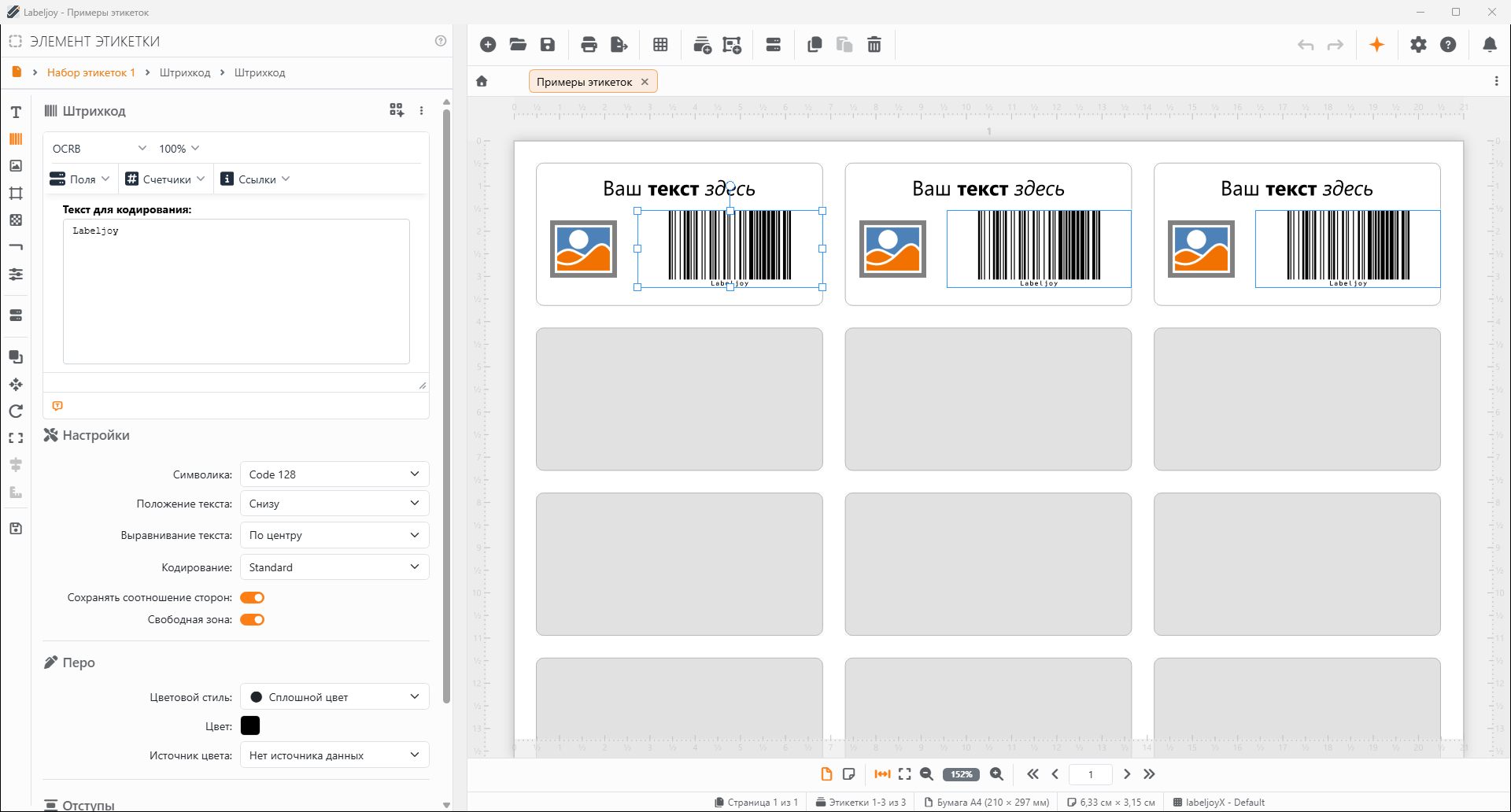
Окно Labeljoy состоит из пяти частей, и они остаются на своих местах, что бы вы ни делали. Познакомьтесь с ними, и читать остальную часть этого руководства будет гораздо проще.
| Части окна | |
| Панель инструментов | Вдоль верхнего края. Ее кнопки открывают панели для создания, открытия, сохранения, печати и экспорта документов, для дизайна этикеток, а также настройки и справку. |
| Вкладки документов | Под панелью инструментов, по одной вкладке на каждый открытый документ. Значок домика слева возвращает на главный экран. |
| Боковая панель | Столбец слева. Она показывает панель для того, чем вы сейчас заняты: свойства выделенного объекта или панель, которую открыла кнопка панели инструментов. |
| Рабочая область | Центр окна, где этикетки отображаются точно так, как будут напечатаны. Щелкните объект, чтобы выделить его, перетащите, чтобы переместить. |
| Строка состояния | Вдоль нижнего края: режим просмотра, масштаб и страницы, а также то, что вы сейчас видите. |
Как они работают вместе. Щелкните элемент в рабочей области, и боковая панель покажет его свойства; измените их там, и рабочая область сразу покажет результат. Кнопка открытой сейчас панели подсвечена на панели инструментов оранжевым. Хотите сделать боковую панель шире или уже? Перетащите ее правый край.
Главный экран. Когда ни один документ не открыт — или когда вы щелкаете значок домика слева от вкладок, — вместо рабочей области появляется главный экран, где можно создать новый документ или открыть недавно использованный. Кнопки панели инструментов, которым нужен документ, при этом недоступны.
Если документ защищен. У документа может быть пароль, запрещающий его редактирование. Его по-прежнему можно просматривать, печатать и экспортировать, но изменить его Labeljoy не позволит:
- на панели инструментов недоступны кнопки Макет, Добавить набор этикеток, Добавить элемент, Источник данных, Вставить, Удалить, Отменить и Повторить;
- при щелчке по этикетке всегда открывается панель Документ, а не панели набора этикеток или элемента, и панель Макет не открывается;
- в рабочей области нельзя перемещать, изменять размер или поворачивать объекты, контекстные меню не появляются, и на этикетку нельзя перетащить изображения или файлы данных.
Чтобы все же изменить документ, нажмите Включить редактирование вверху панели «Документ» и введите пароль: документ можно редактировать, пока вы его не закроете, а защита при этом сохраняется. Кнопка Удалить пароль чуть ниже запрашивает пароль и полностью снимает защиту: сохраните документ, чтобы так и осталось. Как задать пароль, см. в разделе Защита документа.
Помощь во время работы. Joy, ИИ-ассистент, панель «Справка» и колокольчик уведомлений находятся в правом конце панели инструментов. У многих команд есть и сочетание клавиш — см. Сочетания клавиш.




























