
Библиотека элементов хранит готовые элементы — штрихкоды всех видов, тексты, фигуры, линии, сетки, узоры, цвета и их сочетания, — а также элементы, которые вы сохраняете сами. Она открывается, когда вы нажимаете Добавить элемент на панели инструментов.
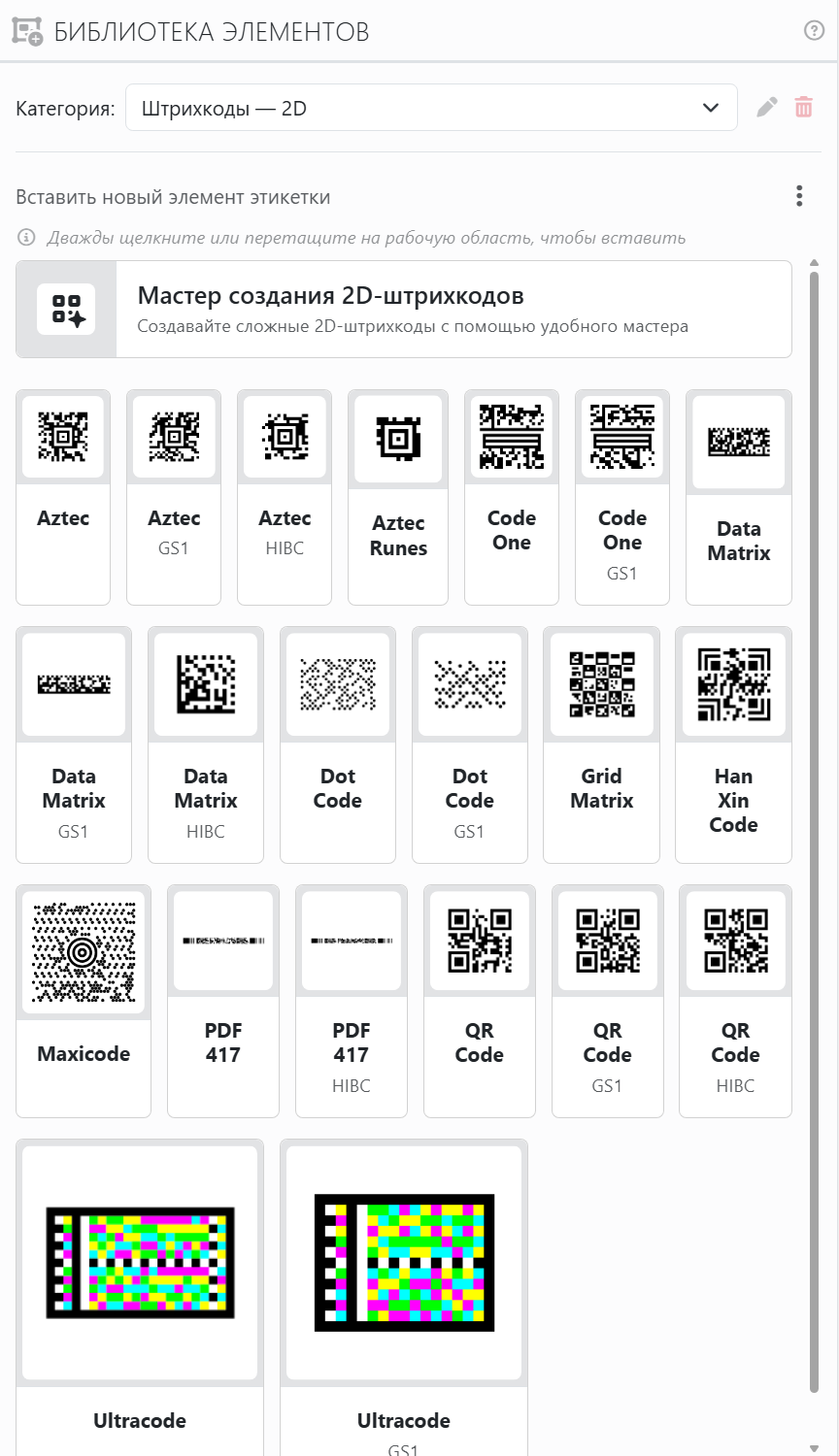
Чтобы добавить элемент, выберите категорию в списке Категория, а затем дважды щелкните карточку, чтобы поместить элемент в середину этикетки, или перетащите карточку на нужную этикетку. Элемент появляется выделенным и готовым к изменению.
| На панели | |
| Категория | Сначала идут ваши собственные категории, в группе Личные, а за ними — категории, которые входят в Labeljoy, в группе Встроенные. |
| Карандаш и корзина | Переименовывают или удаляют одну из ваших категорий. Если вы удаляете категорию, в которой еще есть элементы, Labeljoy спрашивает, перенести их в другую категорию или тоже удалить. |
| ⋮ | Вставить новый элемент этикетки или Вставить новый элемент страницы: куда попадет то, что вы добавляете, — на этикетки или на страницу. Панель показывает, что выбрано сейчас. В этом меню есть также команда Сохранить в библиотеке элементов. |
| Карточка | Эскиз, имя элемента и краткое описание. Значок сервера означает, что элемент подключен к источнику данных. |
| Мастер создания 2D-штрихкодов | Первая карточка категории Штрихкоды — 2D. Один щелчок открывает мастер создания 2D-штрихкодов, который создает QR-код или другой 2D-штрихкод для визитной карточки, сети Wi-Fi, адреса электронной почты и многого другого. |
Элементы страницы можно добавлять только в режиме «Вид страницы». В режиме «Вид этикетки» Labeljoy вместо добавления сообщает об этом.
Сохранение собственных элементов. Выделите один элемент и выберите Сохранить в библиотеке элементов: в меню ⋮ на этой панели, с помощью значка диска внизу полосы значков панели элемента или в контекстном меню элемента. Заполните поле Имя и, при желании, Описание, а в поле Категория выберите одну из своих категорий или введите новую. Вместе с элементом сохраняется все его содержимое.
| На ваших собственных карточках | |
| Значок шестеренки | Изменяет имя или описание элемента либо переносит его в другую категорию. |
| × | Удаляет элемент из библиотеки, предварительно спросив вас. |
Библиотека принадлежит вам, а не документу: она доступна в каждом документе, который вы открываете, и изменения в ней нельзя отменить. Элемент, подключенный к источнику данных, сохраняет только те поля, которые есть в наборе этикеток, куда вы его добавляете.




























