
Чтобы общаться с Joy, ИИ-ассистентом, не обязательно вводить текст: с ним можно говорить, а он может читать вам свои ответы вслух. И то и другое настраивается в меню шестеренки вверху панели.
Диктовка. Нажмите кнопку с микрофоном рядом с кнопкой Отправить или нажмите Ctrl+M и скажите, что вам нужно. Пока микрофон слушает, он красный, а в поле ввода написано Слушаю...; ваши слова появляются в поле по мере того, как вы говорите, после уже введенного текста. Микрофон выключается сам, когда вы делаете паузу, — или нажмите его еще раз.
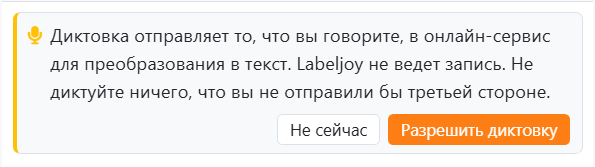
В первый раз Joy сначала спрашивает разрешения. Диктовка отправляет то, что вы говорите, в онлайн-сервис распознавания речи, который превращает речь в текст; Labeljoy не сохраняет запись. Кнопка Разрешить диктовку сразу включает микрофон; кнопка Не сейчас его не включает, и в следующий раз, когда вы нажмете микрофон, он спросит снова.
| Режим диктовки, в меню шестеренки | |
| Без помощи рук | Отправляет сказанное сам: после того как вы замолчите, идет обратный отсчет Отправка через 2..., а затем запрос отправляется. Нажмите любую клавишу или щелкните в поле ввода, чтобы остановить отсчет и сначала исправить слова. Когда Joy ответит, микрофон снова включается, и вы можете продолжать разговор. Этот режим выбран в Labeljoy изначально. |
| Только диктовка | Вставляет слова в поле ввода и останавливается. Ничего не отправляется, пока вы не нажмете Enter или кнопку Отправить. |
| Выключить диктовку | Появляется, после того как вы разрешили диктовку. Отзывает ваше разрешение: в следующий раз, когда вы нажмете микрофон, он спросит снова. |
Joy слушает на том языке, на котором работает Labeljoy, поэтому говорите на нем. Пока Joy работает, микрофон недоступен, а когда вы сворачиваете или скрываете панель, он выключается.
| Если диктовка не работает | |
| Labeljoy не смог использовать микрофон. | Windows не разрешает Labeljoy использовать микрофон. Проверьте настройки микрофона в параметрах конфиденциальности Windows. |
| Микрофон не найден. | Подключите микрофон и попробуйте еще раз. |
| Диктовка сейчас недоступна. | Обычно это значит, что не удается связаться со службой распознавания речи: проверьте подключение к интернету. |
Чтение ответов вслух. Установите флажок Читать ответы вслух в меню шестеренки, и Joy будет читать каждый ответ, как только он готов, голосом, установленным на вашем компьютере, — то, что он произносит, никогда не покидает ваш компьютер. Код и карточки под ответом не читаются. Чтобы остановить чтение, нажмите кнопку Остановить, которая появляется, пока Joy говорит; чтение также останавливается, когда вы отправляете новый запрос, сворачиваете панель или нажимаете микрофон.
| Голоса | |
| Голос | Есть в меню шестеренки, если на вашем компьютере больше одного голоса для языка, на котором работает Labeljoy. Выберите тот, который вам нравится; Labeljoy запомнит его для этого языка. |
| Нет голоса для этого языка | На вашем компьютере нет голоса для языка, на котором работает Labeljoy. Добавьте его в приложении «Параметры» Windows: Время и язык, Речь, Управление голосами. |




























