Ваш собственный ИИ-ассистент - Claude, ChatGPT, Copilot, Cursor - тоже может работать в Labeljoy. Внешний ИИ и его настройки доступны только с лицензией Enterprise с активной подпиской Care+. Он создает и изменяет этикетки, подключает данные, печатает и экспортирует теми же инструментами, которыми пользуется Joy, ИИ-ассистент, - всеми, кроме рисования изображений с помощью ИИ. Вы просите в окне своего ассистента, а изменения появляются в Labeljoy по ходу его работы.
Он подключается по MCP, Model Context Protocol, который поддерживает большинство ИИ-ассистентов. Нужны только небольшая программа, MCP-сервер Labeljoy, и одна настройка в Labeljoy.
С любой другой лицензией настройки Внешний ИИ вообще не показываются - см. Демоверсия, активация и Care+. Внешний ИИ не расходует кредиты Joy: ваш ИИ-ассистент работает через вашу собственную учетную запись у своего поставщика.
Как включить. В разделе Настройки откройте Внешний ИИ - доступно только с лицензией Enterprise с активной подпиской Care+ - и включите Разрешить внешний ИИ. Затем выберите подходящий вариант:
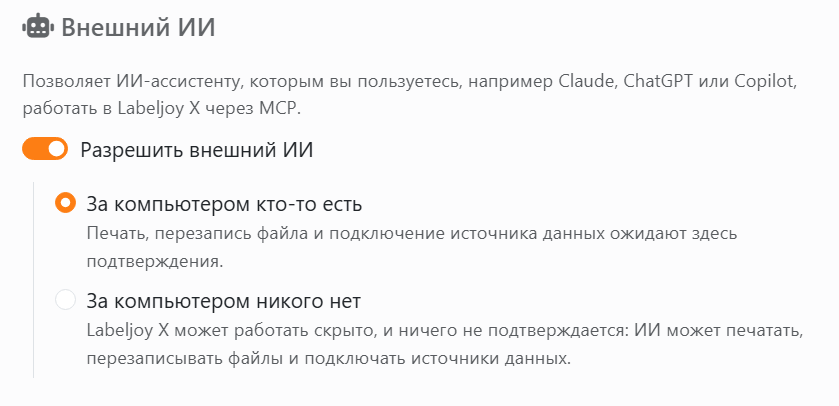
| Внешний ИИ | |
| Разрешить внешний ИИ | Позволяет ИИ-ассистенту, которым вы пользуетесь, работать в Labeljoy. Когда выключено, не может ни один. При включении выбирается За компьютером кто-то есть. |
| За компьютером кто-то есть | Вы работаете вместе с ИИ. Прежде чем он напечатает, сохранит поверх файла, удалит один из ваших шаблонов или прочитает файл данных или буфер обмена, Labeljoy сначала спросит вас в своем окне. |
| За компьютером никого нет | Для сервера или задания, которое работает само. Labeljoy может работать скрыто и ничего не спрашивает: ИИ может печатать, сохранять поверх файлов и подключать источники данных. |
MCP-сервер поставляется вместе с Labeljoy. Программа установки помещает его рядом с Labeljoy - это LabeljoyX.Mcp.exe в папке C:\Program Files\Delivery Tech Corp\Labeljoy, - и каждое обновление поддерживает его в актуальном состоянии. Ваш ИИ-ассистент должен работать на том же компьютере, под тем же пользователем Windows.
Как добавить его в ИИ-ассистент. У каждого ассистента с поддержкой MCP есть список MCP-серверов - некоторые называют их инструментами, коннекторами или локальными серверами. Добавьте сервер и укажите в качестве команды полный путь к LabeljoyX.Mcp.exe, без ничего после него. Например, в Claude для Windows:
- Откройте Settings, затем Developer, затем Edit Config.
- В открывшемся файле claude_desktop_config.json добавьте:
{
  "mcpServers": {
    "labeljoy-x": {
      "command": "C:\\Program Files\\Delivery Tech Corp\\Labeljoy\\LabeljoyX.Mcp.exe"
    }
  }
}
Каждая обратная косая черта в пути пишется дважды. - Полностью закройте Claude и откройте его снова.
Теперь попросите ассистента сделать что-нибудь в Labeljoy - например, «сделай транспортную этикетку 10 × 15 см со штрихкодом Code 128». Если Labeljoy не запущен, он запустится сам.
Пока ИИ работает. Строка состояния показывает, какой ИИ подключен, от его первого действия до тех пор, пока вы его не закроете. Его значок пульсирует, пока он что-то делает.

- Все, что он делает, записывается. Щелкните имя ИИ в строке состояния, чтобы открыть сегодняшний журнал действий: текстовый файл, по строке на каждое действие, - что он сделал, с каким документом и что Labeljoy отклонил. Файл ведется на каждый день и хранится 90 дней в папке %APPDATA%\Delivery Tech Corp\Labeljoy X\External AI.
- Один запрос - одна отмена. Все, что ИИ изменяет за один раз - одно действие за другим с разницей в несколько секунд, - считается одним изменением с именем Внешний ИИ, поэтому одна отмена возвращает все сразу. Пауза больше 20 секунд или ваше собственное изменение начинает новое.
- Можно продолжать работать. ИИ сообщают, что вы тоже можете менять документ и что перед действием его нужно прочитать заново.
Когда Labeljoy спрашивает. С вариантом За компьютером кто-то есть Labeljoy выходит на передний план и спрашивает перед печатью, сохранением поверх файла, удалением одного из ваших шаблонов или чтением файла данных или буфера обмена - например, Напечатать 2 листа(ов) бумаги на HP LaserJet? Отвечайте там: ИИ никогда не отвечает за вас. Отсутствие ответа в течение двух минут считается отказом. В любом случае ИИ об этом сообщают, и ничего не происходит. О файле данных, который вы разрешили, больше не спрашивают, пока ИИ не отключится; о буфере обмена спрашивают каждый раз.
Когда никого нет. С вариантом За компьютером никого нет Labeljoy, запущенный ИИ, работает незаметно, и ни одно сообщение не ждет, пока кто-то нажмет на него: то, что оно сообщило бы, получает ИИ, и это попадает в журнал действий. Все, для чего нужен человек, - выбор места сохранения еще ни разу не сохраненного документа, мастер подключения к данным - отклоняется, а ИИ сообщают, что сделать вместо этого. Хотите посмотреть, что происходит? Откройте Labeljoy как обычно: скрытая копия покажется.
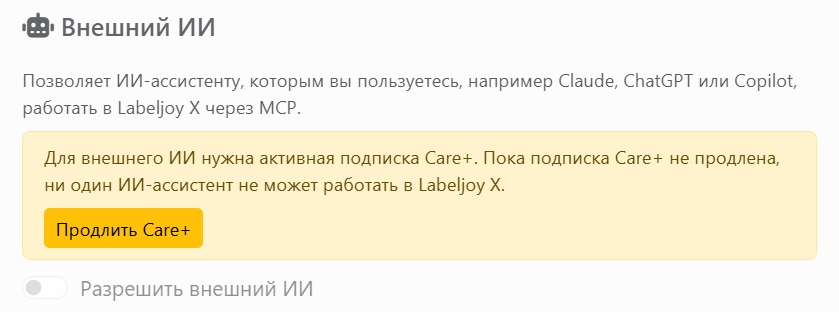
Когда срок Care+ истек, ни один ИИ-ассистент не может работать в Labeljoy: каждое его действие отклоняется, и ему сообщают причину, чтобы он мог рассказать вам. Labeljoy, запущенный ИИ, показывает свое окно даже с вариантом За компьютером никого нет. В настройках раздел Внешний ИИ показывает предупреждение, а его переключатель и варианты остаются недоступными, пока вы не продлите подписку, - кнопкой Продлить Care+ прямо там или в разделе Активация. Как только Care+ снова активна, снова работает и внешний ИИ, так, как вы его настроили.
Чтобы остановить его, выключите Разрешить внешний ИИ. Следующее действие ИИ будет отклонено, и ему сообщат, что нужно попросить вас включить его снова.
То, что ваш ИИ-ассистент читает в ваших документах, уходит его поставщику, как и все, о чем вы его просите, по вашему соглашению с ним. Инструменты Labeljoy не передают ему строки ваших данных - только имена полей и количество строк, - хотя изображение этикетки, которое он запросит, показывает то, что на ней напечатано. Ничего о вашей лицензии ему никогда не передается.