En egen AI-assistent - Claude, ChatGPT, Copilot, Cursor - kan också arbeta i Labeljoy. Extern AI och dess inställningar finns bara med en Enterprise-licens med ett aktivt Care+-abonnemang. Den skapar och ändrar etiketter, ansluter data, skriver ut och exporterar, med de verktyg som Joy, AI-assistenten, använder - alla utom att rita bilder med AI. Du frågar i assistentens eget fönster, och ändringarna syns i Labeljoy medan den arbetar.
Den ansluter via MCP, Model Context Protocol, som de flesta AI-assistenter stöder. Allt som behövs är ett litet program, Labeljoys MCP-server, och en inställning i Labeljoy.
Med alla andra licenser visas inställningarna för Extern AI inte alls - se Demo, aktivering och Care+. Extern AI använder inte Joys krediter: din AI-assistent körs på ditt eget konto hos sin leverantör.
Slå på den. Öppna Extern AI i Inställningar - finns bara med en Enterprise-licens med ett aktivt Care+-abonnemang - och slå på Tillåt extern AI. Välj sedan det alternativ som passar:
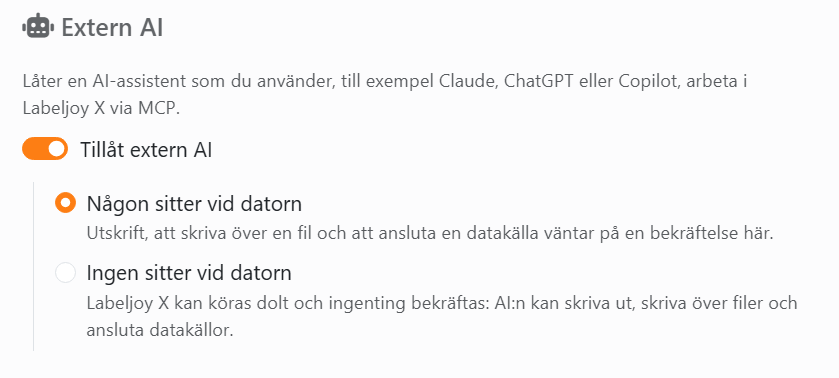
| Extern AI | |
| Tillåt extern AI | Låter en AI-assistent som du använder arbeta i Labeljoy. Avslaget kan ingen. När du slår på det väljs Någon sitter vid datorn. |
| Någon sitter vid datorn | Du arbetar tillsammans med AI:n. Innan den skriver ut, sparar över en fil, tar bort en av dina mallar, eller läser en datafil eller urklipp, frågar Labeljoy dig först, i sitt eget fönster. |
| Ingen sitter vid datorn | För en server eller ett jobb som körs av sig självt. Labeljoy kan köras dolt och frågar ingenting: AI:n kan skriva ut, spara över filer och ansluta datakällor. |
MCP-servern följer med Labeljoy. Installationen lägger den bredvid Labeljoy, som LabeljoyX.Mcp.exe i C:\Program Files\Delivery Tech Corp\Labeljoy, och varje uppdatering håller den aktuell. Din AI-assistent måste köras på samma dator, som samma Windows-användare.
Lägg till den i din AI-assistent. Varje assistent som stöder MCP har en lista över MCP-servrar - vissa kallar dem verktyg eller kopplingar, eller lokala servrar. Lägg till en och ange den fullständiga sökvägen till LabeljoyX.Mcp.exe som kommando, utan något efter. I Claude för Windows till exempel:
- Öppna Settings, sedan Developer, sedan Edit Config.
- Lägg till följande i filen som öppnas, claude_desktop_config.json:
{
  "mcpServers": {
    "labeljoy-x": {
      "command": "C:\\Program Files\\Delivery Tech Corp\\Labeljoy\\LabeljoyX.Mcp.exe"
    }
  }
}
Varje omvänt snedstreck i sökvägen skrivs två gånger. - Avsluta Claude helt och öppna det igen.
Be nu din assistent göra något i Labeljoy - ”gör en fraktetikett på 10 × 15 cm med en Code 128-streckkod”, till exempel. Om Labeljoy inte körs startas det åt dig.
Medan en AI arbetar. Statusfältet visar vilken AI som är ansluten, från dess första åtgärd tills du stänger den. Dess ikon pulserar medan den gör något.

- Allt den gör skrivs ned. Klicka på AI:ns namn i statusfältet för att öppna dagens aktivitetslogg: en textfil med en rad för varje åtgärd - vad den gjorde, i vilket dokument, och vad Labeljoy vägrade. Det finns en fil per dag, som sparas i 90 dagar, i %APPDATA%\Delivery Tech Corp\Labeljoy X\External AI.
- En begäran, en Ångra. Allt som AI:n ändrar i ett svep - den ena åtgärden efter den andra, några sekunder isär - är en enda ändring som heter Extern AI, så ett klick på Ångra tar tillbaka alltihop. En paus på mer än 20 sekunder, eller en ändring som du gör själv, påbörjar en ny.
- Du kan fortsätta arbeta. AI:n får veta att du kanske också ändrar dokumentet, och att den ska läsa det igen innan den gör något.
När Labeljoy frågar. Med Någon sitter vid datorn kommer Labeljoy fram och frågar innan det skriver ut, sparar över en fil, tar bort en av dina mallar, eller läser en datafil eller urklipp - till exempel Skriva ut 2 pappersark på HP LaserJet? Svara där: AI:n svarar aldrig åt dig. Inget svar inom två minuter räknas som nej. Hur som helst får AI:n veta det, och ingenting händer. En datafil som du har tillåtit frågas det inte om igen förrän AI:n kopplar från; om urklipp frågas det varje gång.
När ingen är där. Med Ingen sitter vid datorn körs ett Labeljoy som AI:n har startat utom synhåll, och inget meddelande väntar någonsin på att någon ska klicka på det: det som det skulle ha sagt går till AI:n i stället, och till aktivitetsloggen. Allt som kräver en person - att välja var ett aldrig sparat dokument ska sparas, guiden för dataanslutning - vägras, och AI:n får veta vad den ska göra i stället. Vill du se vad som händer? Öppna Labeljoy som vanligt: den dolda kopian visar sig.
När Care+ har gått ut kan ingen AI-assistent arbeta i Labeljoy: varje åtgärd den försöker med vägras, och den får veta varför, så att den kan berätta det för dig. Ett Labeljoy som AI:n har startat visar sitt fönster, även med Ingen sitter vid datorn. I Inställningar visar Extern AI en varning, och dess reglage och alternativ är nedtonade tills du förnyar - med Förnya Care+ direkt där, eller från Aktivering. Så snart Care+ är aktivt igen är Extern AI det också, så som du hade ställt in det.
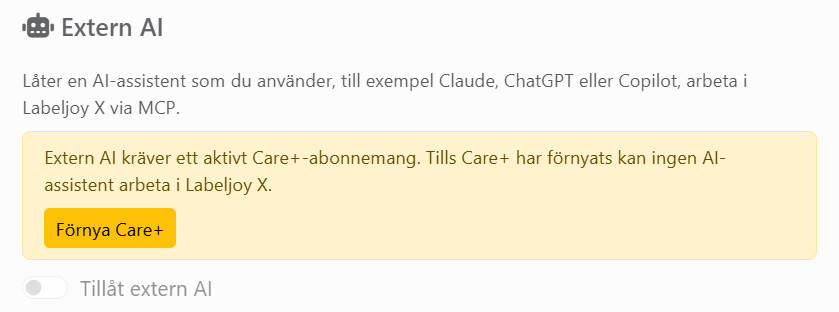
För att stoppa den slår du av Tillåt extern AI. AI:ns nästa åtgärd vägras, och den får veta att den ska be dig slå på det igen.
Det som din AI-assistent läser i dina dokument går till dess leverantör, som allt du ber den om, enligt ditt avtal med leverantören. Labeljoys verktyg ger den inte raderna i dina data - bara fältens namn och hur många rader det finns -, men en bild av en etikett som den ber om visar det som är tryckt på den. Ingenting om din licens ges någonsin till den.