Ook een AI-assistent van uzelf - Claude, ChatGPT, Copilot, Cursor - kan in Labeljoy werken. Externe AI en de instellingen ervan zijn alleen beschikbaar met een Enterprise-licentie met een actief Care+-abonnement. Hij maakt en wijzigt labels, koppelt gegevens, drukt af en exporteert, met de hulpmiddelen die Joy, de AI-assistent, gebruikt - op het tekenen van afbeeldingen met AI na. U vraagt het in het venster van uw assistent, en de wijzigingen verschijnen in Labeljoy terwijl hij werkt.
Hij maakt verbinding via MCP, het Model Context Protocol, dat de meeste AI-assistenten ondersteunen. Meer dan een klein programma, de Labeljoy MCP-server, en één instelling in Labeljoy is er niet nodig.
Met elke andere licentie worden de instellingen Externe AI helemaal niet weergegeven - zie Demo, activering en Care+. Externe AI gebruikt geen tegoed van Joy: uw AI-assistent werkt met uw eigen account bij zijn aanbieder.
Inschakelen. Open in Instellingen Externe AI - alleen beschikbaar met een Enterprise-licentie met een actief Care+-abonnement - en schakel Externe AI toestaan in. Kies daarna de optie die past:
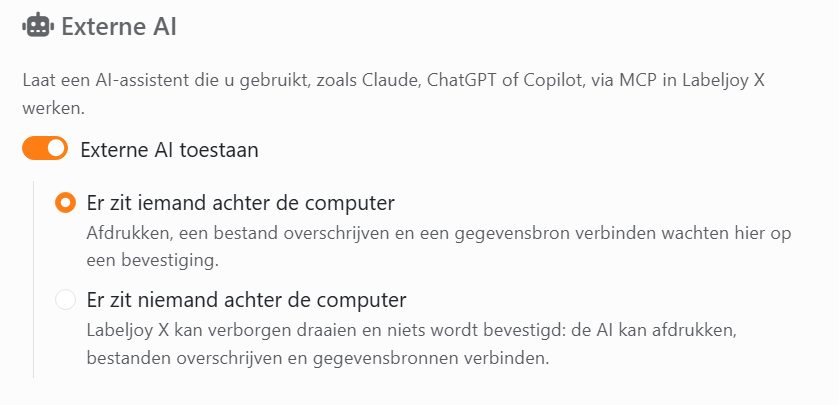
| Externe AI | |
| Externe AI toestaan | Laat een AI-assistent die u gebruikt in Labeljoy werken. Uitgeschakeld kan geen enkele dat. Bij het inschakelen wordt Er zit iemand achter de computer gekozen. |
| Er zit iemand achter de computer | U werkt samen met de AI. Voordat hij afdrukt, een bestand overschrijft, een van uw sjablonen verwijdert, of een gegevensbestand of het klembord leest, vraagt Labeljoy het u eerst, in zijn eigen venster. |
| Er zit niemand achter de computer | Voor een server of een taak die vanzelf loopt. Labeljoy kan verborgen werken en vraagt niets: de AI kan afdrukken, bestanden overschrijven en gegevensbronnen koppelen. |
De MCP-server wordt met Labeljoy meegeleverd. De installatie zet hem naast Labeljoy, als LabeljoyX.Mcp.exe in C:\Program Files\Delivery Tech Corp\Labeljoy, en elke update houdt hem actueel. Uw AI-assistent moet op dezelfde computer draaien, onder dezelfde Windows-gebruiker.
Toevoegen aan uw AI-assistent. Elke assistent die MCP ondersteunt, heeft een lijst met MCP-servers - sommige noemen ze tools of connectors, of lokale servers. Voeg er een toe en geef als opdracht het volledige pad van LabeljoyX.Mcp.exe op, zonder iets erachter. In Claude voor Windows bijvoorbeeld:
- Open Settings, dan Developer, dan Edit Config.
- Voeg in het bestand dat opengaat, claude_desktop_config.json, het volgende toe:
{
  "mcpServers": {
    "labeljoy-x": {
      "command": "C:\\Program Files\\Delivery Tech Corp\\Labeljoy\\LabeljoyX.Mcp.exe"
    }
  }
}
Elke backslash in het pad wordt twee keer geschreven. - Sluit Claude helemaal af en open het opnieuw.
Vraag uw assistent nu iets te doen in Labeljoy - “maak een verzendlabel van 10 × 15 cm met een Code 128-barcode”, bijvoorbeeld. Als Labeljoy niet draait, wordt het voor u gestart.
Terwijl een AI werkt. De statusbalk laat zien welke AI verbonden is, vanaf de eerste actie tot u hem afsluit. Het pictogram pulseert terwijl hij iets doet.

- Alles wat hij doet, wordt vastgelegd. Klik in de statusbalk op de naam van de AI om het activiteitenlogboek van vandaag te openen: een tekstbestand met één regel per actie - wat hij deed, aan welk document, en wat Labeljoy weigerde. Er is één bestand per dag, 90 dagen bewaard, in %APPDATA%\Delivery Tech Corp\Labeljoy X\External AI.
- Eén verzoek, één keer Ongedaan maken. Alles wat de AI in één keer wijzigt - de ene actie na de andere, een paar seconden uit elkaar - is één wijziging met de naam Externe AI, dus met één keer Ongedaan maken draait u alles terug. Een pauze van meer dan 20 seconden, of een wijziging van uzelf, begint een nieuwe.
- U kunt doorwerken. De AI krijgt te horen dat u het document misschien ook wijzigt, en dat hij het opnieuw moet lezen voordat hij iets doet.
Als Labeljoy iets vraagt. Met Er zit iemand achter de computer komt Labeljoy naar voren en vraagt het voor het afdrukken, het overschrijven van een bestand, het verwijderen van een van uw sjablonen, of het lezen van een gegevensbestand of het klembord - bijvoorbeeld 2 vel(en) papier afdrukken op HP LaserJet? Antwoord daar: de AI antwoordt nooit voor u. Geen antwoord binnen twee minuten telt als nee. Hoe dan ook krijgt de AI het te horen, en gebeurt er niets. Naar een gegevensbestand dat u hebt toegestaan, wordt niet opnieuw gevraagd tot de AI de verbinding verbreekt; naar het klembord wordt elke keer gevraagd.
Als er niemand is. Met Er zit niemand achter de computer werkt een door de AI gestart Labeljoy uit het zicht, en geen enkel bericht wacht ooit tot iemand erop klikt: wat het gezegd zou hebben, gaat in plaats daarvan naar de AI en naar het activiteitenlogboek. Alles waarvoor een persoon nodig is - kiezen waar een nooit opgeslagen document wordt opgeslagen, de wizard voor gegevensverbindingen - wordt geweigerd, en de AI krijgt te horen wat hij in plaats daarvan moet doen. Wilt u zien wat er gebeurt? Open Labeljoy zoals altijd: het verborgen exemplaar komt tevoorschijn.
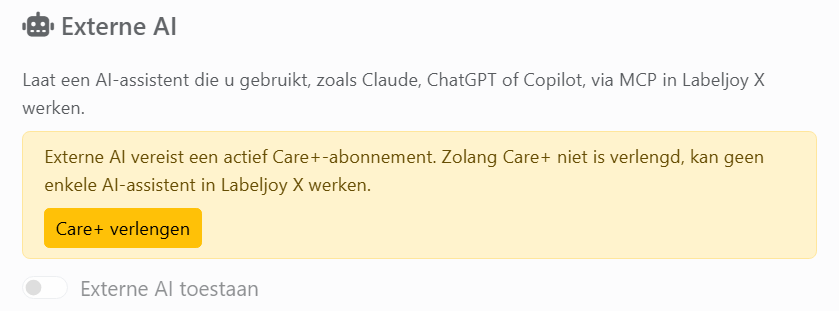
Als Care+ is verlopen, kan geen enkele AI-assistent in Labeljoy werken: elke actie die hij probeert, wordt geweigerd, en hij krijgt te horen waarom, zodat hij het u kan vertellen. Een door de AI gestart Labeljoy toont zijn venster, ook met Er zit niemand achter de computer. In Instellingen toont Externe AI een waarschuwing, en de schakelaar en de opties blijven grijs tot u verlengt - met Care+ verlengen direct daar, of via Activering. Zodra Care+ weer actief is, is Externe AI dat ook, zoals u het had ingesteld.
Om het te stoppen, schakelt u Externe AI toestaan uit. De volgende actie van de AI wordt geweigerd, en hij krijgt te horen dat hij u moet vragen het weer in te schakelen.
Wat uw AI-assistent van uw documenten leest, gaat naar zijn aanbieder, net als alles wat u hem vraagt, volgens uw overeenkomst met die aanbieder. De hulpmiddelen van Labeljoy geven hem niet de rijen van uw gegevens - alleen de namen van de velden en hoeveel rijen er zijn -, maar een afbeelding van een label waar hij om vraagt, laat wel zien wat erop is gedrukt. Niets over uw licentie wordt hem ooit gegeven.