
Im Panel Etikettenelement richten Sie ein Element auf einem Etikett ein. Es öffnet sich, wenn Sie im Arbeitsbereich auf das Element klicken, und zeigt jeweils einen Abschnitt.
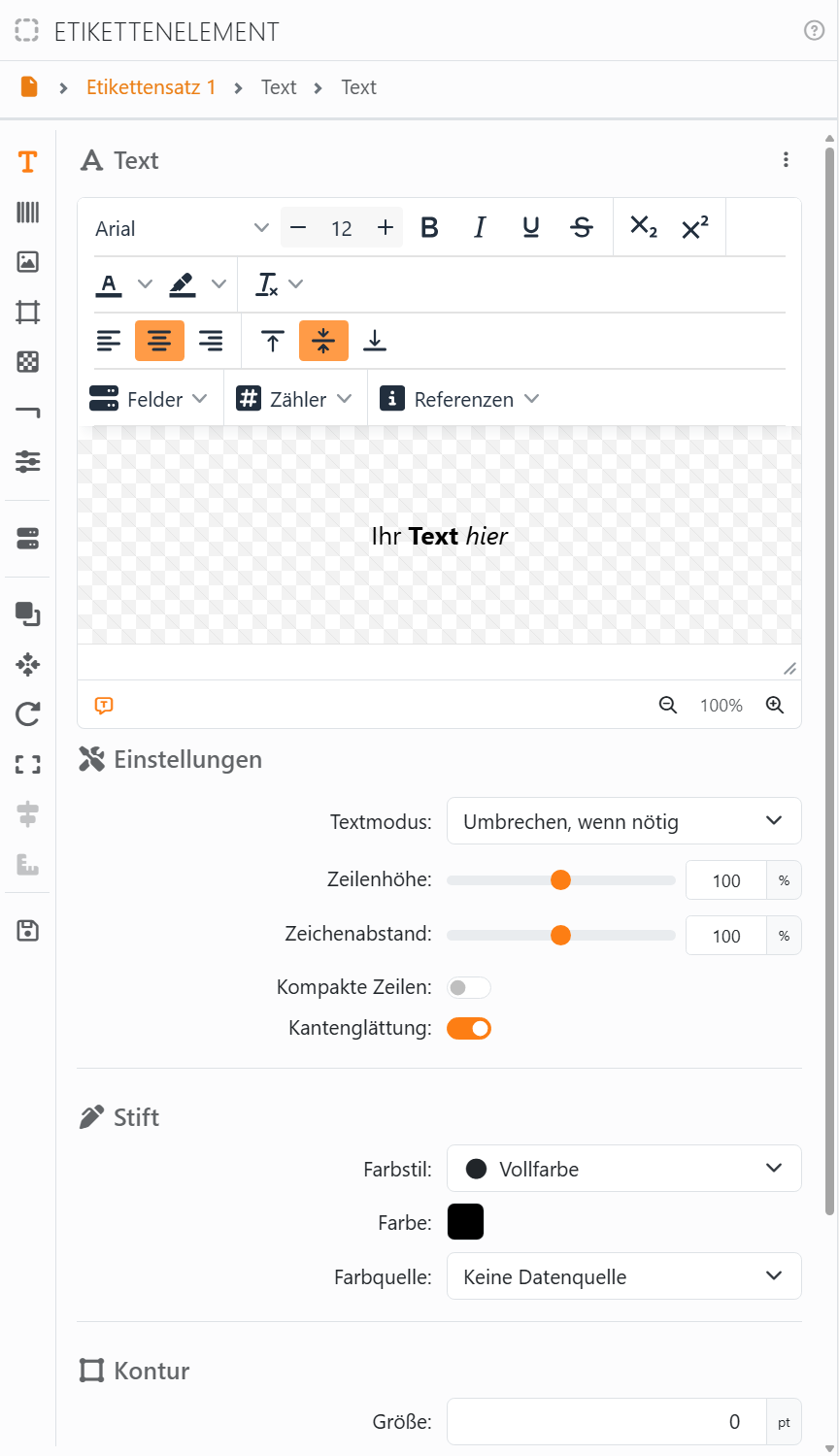
Der Pfad oben zeigt, wo Sie sich befinden: das Dokument, den Etikettensatz - klicken Sie darauf, um zum Panel Etikettensatz zu wechseln -, den Namen des Elements und den Abschnitt. Wenn mehrere Elemente ausgewählt sind, steht dort [Mehrere Elemente], und Ihre Änderungen gelten für alle.
| Die Leiste links | |
| Text, Barcode, Bild, Gitter, Muster, Linie | Die Inhalte des Elements, je ein Abschnitt: Text, Barcode, Bild, Gitter, Muster, Linie. |
| Eigenschaften | Was das Element als Ganzes ist: siehe Eigenschaften. |
| Datenquelle | Öffnet das Panel Datenquelle, um den Etikettensatz mit Ihren Daten zu verbinden. |
| Anordnen, Verschieben nach, Drehen, Anpassen, Ausrichten, Gleiche Größe | Richten die ausgewählten Elemente aus und ordnen sie an: siehe Verschieben, Größe ändern und Drehen und Zeichenreihenfolge. |
| In der Elementbibliothek speichern | Bewahrt das Element in der Elementbibliothek auf, damit Sie es wiederverwenden können. |
Inhalte hinzufügen und entfernen. Jeder Abschnitt ist immer da - Sie müssen nichts einschalten. Füllen Sie einen Abschnitt aus, und das Element hat diesen Inhalt: Geben Sie einen Text ein, wählen Sie ein Bild, geben Sie dem Gitter oder der Linie eine Größe. Um einen Inhalt zu entfernen, verwenden Sie Alles zurücksetzen im Menü ⋮ seines Abschnitts oder den Papierkorb daneben im Panel Dokument. Wenn Sie ein Element auswählen, öffnet sich das Panel bei dem Abschnitt, den Sie zuletzt für dieses Element verwendet haben, oder bei seinem ersten Inhalt.
Das Menü ⋮ rechts neben dem Titel jedes Abschnitts kopiert diesen Abschnitt oder einen Teil davon und fügt ihn in ein anderes Element ein:
| Im Menü eines Abschnitts | |
| Alles kopieren und die anderen Kopierbefehle | Kopieren den ganzen Abschnitt oder einen Teil davon - nur den Text, die Einstellungen, den Stift, den Innenabstand und so weiter. |
| Einfügen | Ausgegraut, bis Sie etwas kopiert haben, das hierher passt. Dann steht dort, was eingefügt wird, zum Beispiel Einstellungen einfügen. |
| Alles zurücksetzen | Setzt den Abschnitt auf den Stand eines neuen Elements zurück. Im Abschnitt Form heißt der Befehl Auf Standardeinstellungen zurücksetzen. |
Bei einem gegen Bearbeitung geschützten Dokument ist das Panel leer: Es gibt nichts, was Sie ändern können.




























