
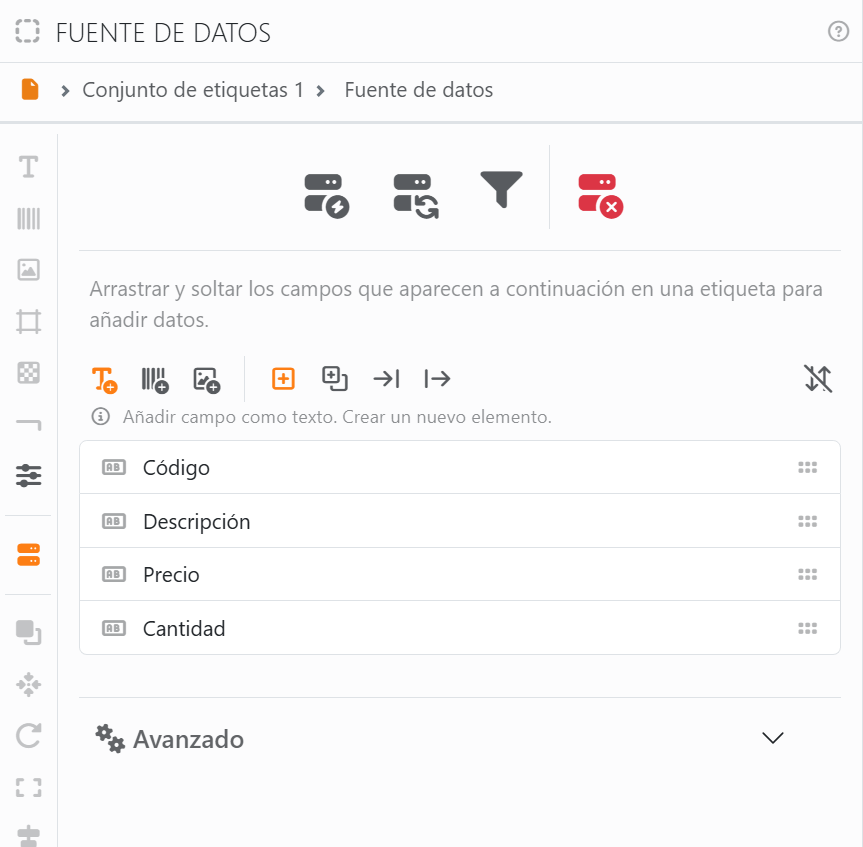
El panel Fuente de datos es donde un conjunto de etiquetas se encuentra con sus datos: se conectan los datos, se ven sus campos y se arrastran a las etiquetas. Se abre con Fuente de datos en la barra de herramientas, desde la tira del lado izquierdo del panel Conjunto de etiquetas y del panel Elemento de etiqueta, o haciendo clic con el botón derecho en una etiqueta y eligiendo Mostrar lista de campos.
Un conjunto de etiquetas sin datos muestra No hay fuentes de datos disponibles y un botón Conectar fuente de datos, que abre el asistente de conexión de datos. Al hacer clic con el botón derecho en una etiqueta sin datos, Conectar fuente de datos... hace lo mismo.
| Los cuatro iconos | |
 |
Conectar fuente de datos: abre el asistente con la conexión actual, para cambiarla o elegir otros datos. Al confirmar, los datos se sustituyen, el filtro y la ordenación se eliminan, y de las etiquetas desaparece cualquier campo que los datos nuevos no tengan. |
 |
Actualizar datos: vuelve a leer la fuente. Ver Actualizar y quitar una fuente de datos. |
 |
Filtrar y ordenar: imprime solo las filas elegidas, en el orden elegido. Ver Filtrar y ordenar. |
 |
Eliminar fuente de datos: desconecta el conjunto de etiquetas, después de preguntarlo. Ver Actualizar y quitar una fuente de datos. |
Los campos son las columnas de los datos, cada uno con un icono para el tipo de valores que contiene: al pasar el mouse por encima se lee cuál. Un campo arrastrado a una etiqueta de este conjunto de etiquetas entra como marcador de campo. Los botones que hay encima de la lista indican qué crea al soltarlo:
| Qué crea al soltarlo | |
 |
Texto: el campo como texto. |
 |
Código de barras: el campo como valor de un código de barras. |
 |
Imagen: el campo como la imagen que se muestra, es decir, la ruta de un archivo o los datos de una imagen. Los campos que no pueden contener una aparecen atenuados. |
| Dónde va | |
 |
Crear un nuevo elemento: un elemento nuevo, con el nombre del campo, donde se suelta. |
 |
Añadir o sustituir: dentro del elemento sobre el que se suelta. Un elemento que todavía no muestra ningún texto ni código de barras, solo una imagen o un efecto, lo recibe; uno que ya lo tiene recibe el campo en su lugar. |
 |
Añadir al inicio de un elemento existente: antes de lo que dice el elemento, con un espacio en medio si es un texto. |
 |
Añadir al final de un elemento existente: después, de la misma manera. |
 |
Ordenar: muestra los campos Sin ordenar, como en los datos, o por nombre, Ascendente o Descendente. Solo ordena esta lista, no los datos. |
Una imagen solo acepta un campo como elemento nuevo o en lugar de la que muestra, así que las dos últimas opciones aparecen atenuadas mientras está elegida Imagen. Soltar un campo siempre se puede deshacer.
| Avanzado | |
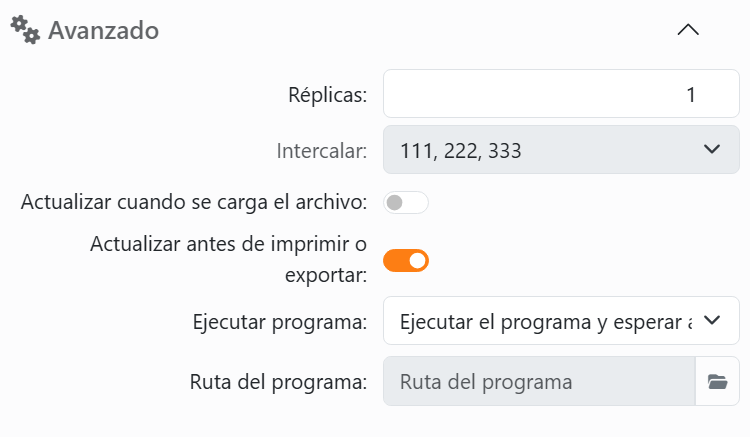
| Réplicas | Cuántas copias de la etiqueta de cada fila, hasta 65.535. |
| Intercalar | Con más de una réplica, en qué orden salen: 123, 123, 123 (toda la lista, y luego otra vez) o 111, 222, 333 (las copias de cada fila juntas). |
| Actualizar cuando se carga el archivo | Vuelve a leer la fuente cada vez que se abre el documento. |
| Actualizar antes de imprimir o exportar | La vuelve a leer justo antes de imprimir o exportar, para que las etiquetas estén siempre al día. |
| Ejecutar programa | Un programa que Labeljoy ejecuta cada vez que se actualizan los datos, justo antes de leerlos: por ejemplo, uno que exporta los datos al archivo conectado. No ejecutar ningún programa, Ejecutar el programa y no esperar, Ejecutar el programa y esperar a que termine o Ejecutar programa y esperar a que termine bien, donde "bien" significa que el programa ha terminado sin un código de error. Las opciones aparecen mientras está activado uno de los dos interruptores de arriba. |
| Ruta del programa | El programa. Se elige con Seleccionar programa; después, su menú tiene Cambiar y Borrar. |
| Argumentos opcionales | Lo que se pasa al programa, tal como se escribiría detrás de su nombre. |
| Tiempo máximo de espera | Cuando Labeljoy espera: cuánto tiempo, en milisegundos, antes de detener el programa. Con 0 espera todo lo que haga falta. |
| Preguntar antes de ejecutar | Pregunta cada vez antes de iniciar el programa. |
| Ocultar ventana | Lo ejecuta sin mostrar su ventana. |
| Ejecutar como administrador | Lo ejecuta con permisos de administrador, previa confirmación. |
Un programa configurado se ejecuta siempre que se actualizan los datos: tanto con Actualizar datos como con los dos interruptores.




























