
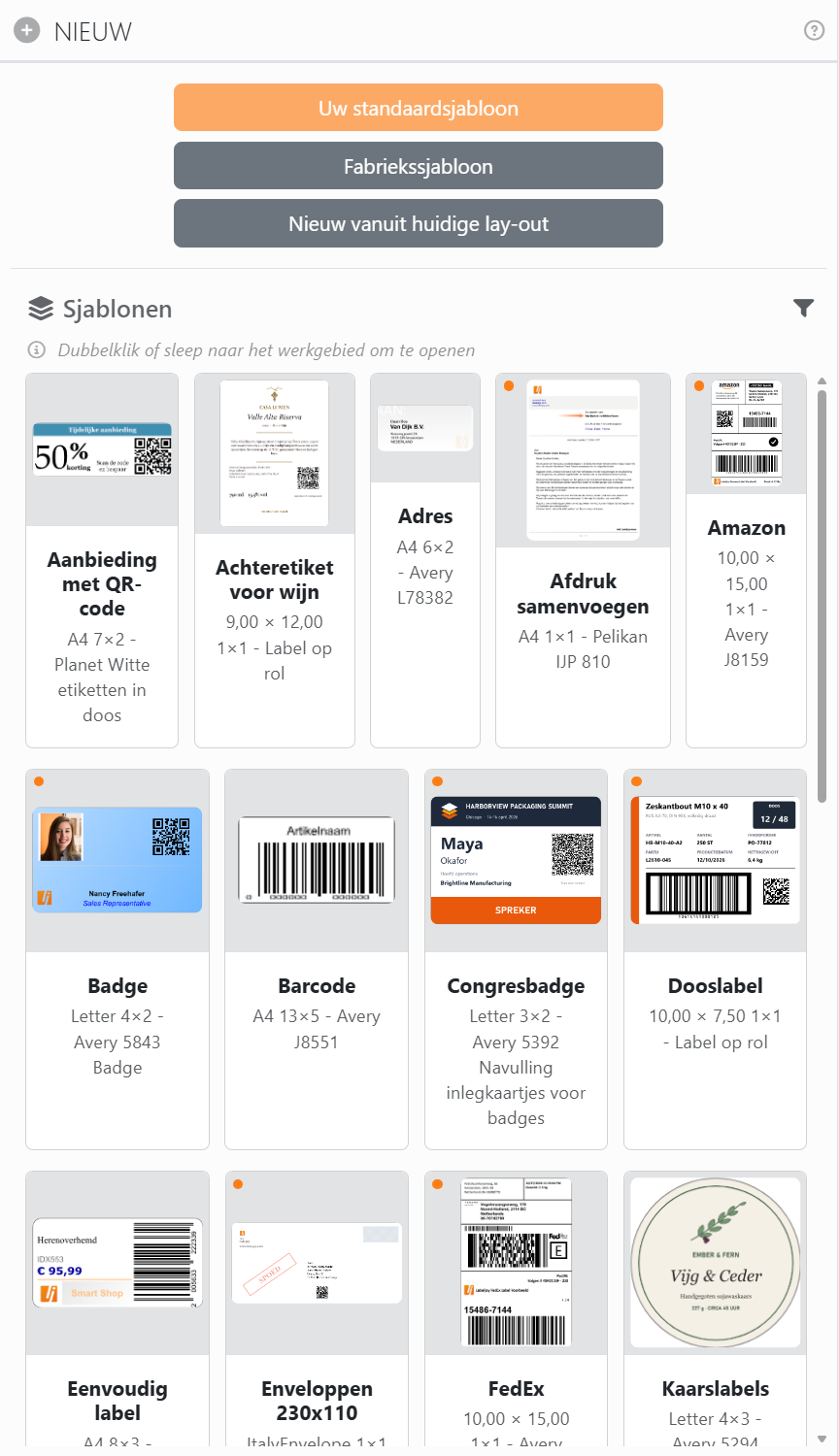
In het paneel Nieuw begint u een nieuw document. U opent het met de eerste knop van de werkbalk. U kunt beginnen vanuit uw eigen standaardsjabloon, vanuit het fabriekssjabloon, vanuit de lay-out van het document waaraan u werkt, of vanuit een kant-en-klaar sjabloon.
| Een document beginnen | |
| Uw standaardsjabloon | Een kopie van het document dat u als standaardsjabloon hebt opgeslagen, vanuit het paneel Opslaan. U kunt deze knop pas gebruiken als u er een hebt opgeslagen. |
| Fabriekssjabloon | Een vel met 24 labels, 3 naast elkaar en 8 onder elkaar; de eerste drie bevatten een tekst, een afbeelding en een barcode, klaar om te wijzigen. Het papier is A4 of Letter, afhankelijk van de maateenheid die u in Instellingen hebt gekozen. |
| Nieuw vanuit huidige lay-out | Een nieuw document met hetzelfde papier en dezelfde labels als het document op het scherm, en verder niets daarvan: u begint opnieuw met de drie voorbeeldelementen. Hiervoor moet er een document geopend zijn. |
Een nieuw document is nog nergens opgeslagen: op het tabblad staat Nieuw document tot u het opslaat.
Sjablonen. Onder de knoppen vindt u de sjablonen: de fabriekssjablonen, gemaakt voor veelvoorkomende taken zoals adressen, badges, visitekaartjes, verzendlabels, pallet- en dooslabels en prijskaartjes, en de sjablonen die u zelf hebt opgeslagen. Elke kaart toont een voorbeeld, het papier en hoeveel labels erop passen, en het merk en model van de labels waarvoor het sjabloon gemaakt is, als dat er is. Een oranje stip betekent dat het sjabloon verbonden is met voorbeeldgegevens.
| De sjablonen gebruiken | |
| Dubbelklik op een kaart | Begint een nieuw document vanuit dat sjabloon. Op het tabblad staat Nieuw document van met de naam van het sjabloon. |
| Sleep een kaart naar het werkgebied | Doet hetzelfde. |
| De trechter | Toont alle sjablonen, alleen de fabriekssjablonen of alleen uw eigen sjablonen. |
| × op een kaart | Verschijnt op uw eigen sjablonen als de muis erboven is. Het verwijdert het sjabloon definitief, na een bevestiging. Fabriekssjablonen kunnen niet worden verwijderd. |
Een sjabloon dat verbonden is met voorbeeldgegevens, wordt geopend met die voorbeeldgegevens, zodat u kunt zien hoe het werkt. Labeljoy herinnert u eraan uw eigen gegevensbron ermee te verbinden.
Gebruik het paneel Opslaan om een document op te slaan als eigen sjabloon of als uw standaardsjabloon.




























