
Labeljoy startet als Demo, und die Demo hat kein Zeitlimit. Darin funktioniert alles: Sie können entwerfen, drucken und exportieren, so viel Sie möchten. Zwei Dinge unterscheiden sie: ein Wasserzeichen DEMO auf allem, was Sie drucken, exportieren oder als Bild speichern - der Arbeitsbereich selbst trägt nie ein Wasserzeichen -, und eine Grenze dafür, wie oft Sie speichern können. Kaufen Sie eine Lizenz, aktivieren Sie Labeljoy mit ihrem Code, und beides ist verschwunden.
Eine Demo sucht außerdem nicht nach Updates, jede Seite ihrer PDF-Dateien ist ein Bild, und Bildschirmaufnahmen des Labeljoy-Fensters bleiben leer.
| Die Lizenzen | |
| Flex | Ein Monats- oder Jahresabonnement. Care+ ist enthalten, solange das Abonnement läuft. |
| Business | Eine unbefristete Lizenz für Arbeitsplatzrechner. Sie enthält ein Jahr Care+, das Sie anschließend verlängern können. |
| Enterprise | Eine unbefristete Lizenz für Labeljoy auf Windows Server, die sich Ihre Benutzer teilen. Sie enthält ein Jahr Care+, das Sie anschließend verlängern können. |
Die Preise und wie viele Computer oder Benutzer jede Lizenz abdeckt, finden Sie auf labeljoy.com: Kaufen in der Symbolleiste oder Lizenz kaufen auf dem Startbildschirm bringt Sie dorthin.
Labeljoy aktivieren. Ihren Aktivierungscode erhalten Sie mit Ihrer Lizenz: 16 Ziffern in vier Gruppen, etwa 1234-5678-9012-3456. Öffnen Sie die Einstellungen - oder klicken Sie auf dem Startbildschirm auf Ich habe bereits einen Code, das bringt Sie direkt dorthin -, geben Sie unter Aktivierung den Code mit den Bindestrichen ein oder fügen Sie ihn ein, und klicken Sie dann auf Aktivieren. Labeljoy prüft den Code online, deshalb muss dieser Computer mit dem Internet verbunden sein. Danach zeigt Status Ihre Lizenz - Flex, Business oder Enterprise -, und das Wasserzeichen ist sofort verschwunden.
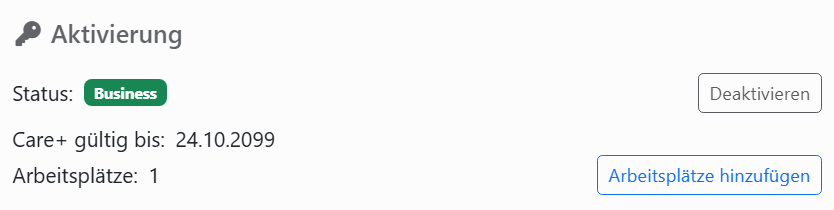
Unter Status zeigt Care+ gültig bis (Business und Enterprise) oder Bezahlt bis (Flex) das Datum, bis zu dem Ihr Care+ oder Ihr Abonnement läuft - rot, sobald es überschritten ist -, und Arbeitsplätze, wie viele Computer oder Benutzer Ihre Lizenz abdeckt. Arbeitsplätze hinzufügen öffnet labeljoy.com, wo Sie weitere kaufen können.
Auf einen anderen Computer wechseln. Klicken Sie in Einstellungen, Aktivierung auf Deaktivieren und bestätigen Sie: Dieser Computer wird wieder zur Demo und gibt den Code frei. Aktivieren Sie Labeljoy dann auf dem neuen Computer mit demselben Code.
Joy, der KI-Assistent, kann Labeljoy weder aktivieren noch deaktivieren und sieht Ihren Aktivierungscode nicht.
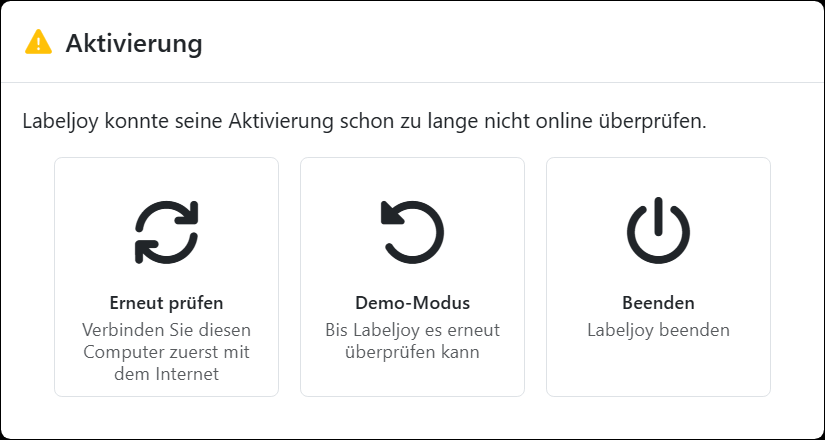
Aktiviert bleiben. Bei jedem Start prüft ein aktiviertes Labeljoy seine Aktivierung online. Ohne Internet arbeitet es eine begrenzte Zeit wie gewohnt weiter; danach fragt es, was zu tun ist:
| Wenn die Aktivierung nicht überprüft werden kann | |
| Erneut prüfen | Verbinden Sie den Computer zuerst mit dem Internet und klicken Sie dann hierauf. Sobald Labeljoy die Prüfung abgeschlossen hat, meldet es Labeljoy hat seine Aktivierung bestätigt. und arbeitet wie gewohnt weiter. |
| Demo-Modus | Labeljoy arbeitet als Demo, bis Sie es schließen. Ihre Aktivierung geht nicht verloren: Beim nächsten Start prüft Labeljoy erneut. |
| Beenden | Schließt Labeljoy. |
Care+ hält Labeljoy auf dem neuesten Stand: Updates, Support, die Nutzung auf virtuellen Maschinen und in Remote-Sitzungen sowie Cloud-Dienste. Eine Flex-Lizenz enthält Care+ immer. Bei einer Business- oder Enterprise-Lizenz läuft Care+ ein Jahr, danach verlängern Sie es. Eine Woche vor dem Ablauf erscheinen Verlängern in der Symbolleiste und Care+ verlängern auf dem Startbildschirm; beide bringen Sie zur Verlängerungsseite auf labeljoy.com. Starten Sie Labeljoy nach der Verlängerung neu, damit es das neue Datum übernimmt. Ist Care+ abgelaufen, funktioniert eine Business- oder Enterprise-Lizenz weiterhin, ohne Wasserzeichen - es endet nur, was Care+ mitbringt, angefangen bei den Updates.
| Meldungen | |
| Dieser Aktivierungscode ist nicht gültig: Überprüfen Sie ihn und geben Sie ihn erneut ein. | Wahrscheinlich ist eine Ziffer falsch. Der Code steht in Ihrer Kaufbestätigung. |
| Ungültige Länge des Aktivierungscodes. | Der Code braucht alle 16 Ziffern, mit den Bindestrichen zwischen den Vierergruppen. |
| Ungültiges Zeichen erkannt. | Zwischen den Bindestrichen stehen nur Ziffern. |
| Ein Business-Aktivierungscode kann nicht auf Windows Server verwendet werden; dafür ist eine Enterprise-Lizenz erforderlich. | Aktivieren Sie Labeljoy auf Windows Server mit einem Enterprise-Code. |
| Dieser Aktivierungscode wurde deaktiviert, sodass Labeljoy wieder im Demo-Modus ist. | Beim Start hat der Aktivierungsserver gemeldet, dass der Code nicht mehr verwendet wird. Wenden Sie sich an den Support, wenn Sie den Grund nicht kennen. |
| Der Aktivierungsserver erkennt diesen Aktivierungscode nicht, daher ist Labeljoy wieder im Demo-Modus. | Aktivieren Sie Labeljoy erneut mit Ihrem Code, und wenden Sie sich an den Support, wenn er abgelehnt wird. |
| Diese Kopie von Labeljoy ist nicht aktiviert. | Es gibt nichts zu deaktivieren: Diese Kopie ist bereits eine Demo. |




























