
Die Layout-Bibliothek kennt das Layout von fast 10.000 Etikettenbögen von 68 Marken. Suchen Sie Ihren nach Marke und Modell, und Labeljoy richtet das Papier, die Etiketten und die Abstände für Sie ein. Sie ist der Abschnitt Layout-Bibliothek im Panel Layout: Klicken Sie in der Symbolleiste auf Layout und dann auf das erste Symbol links im Panel.
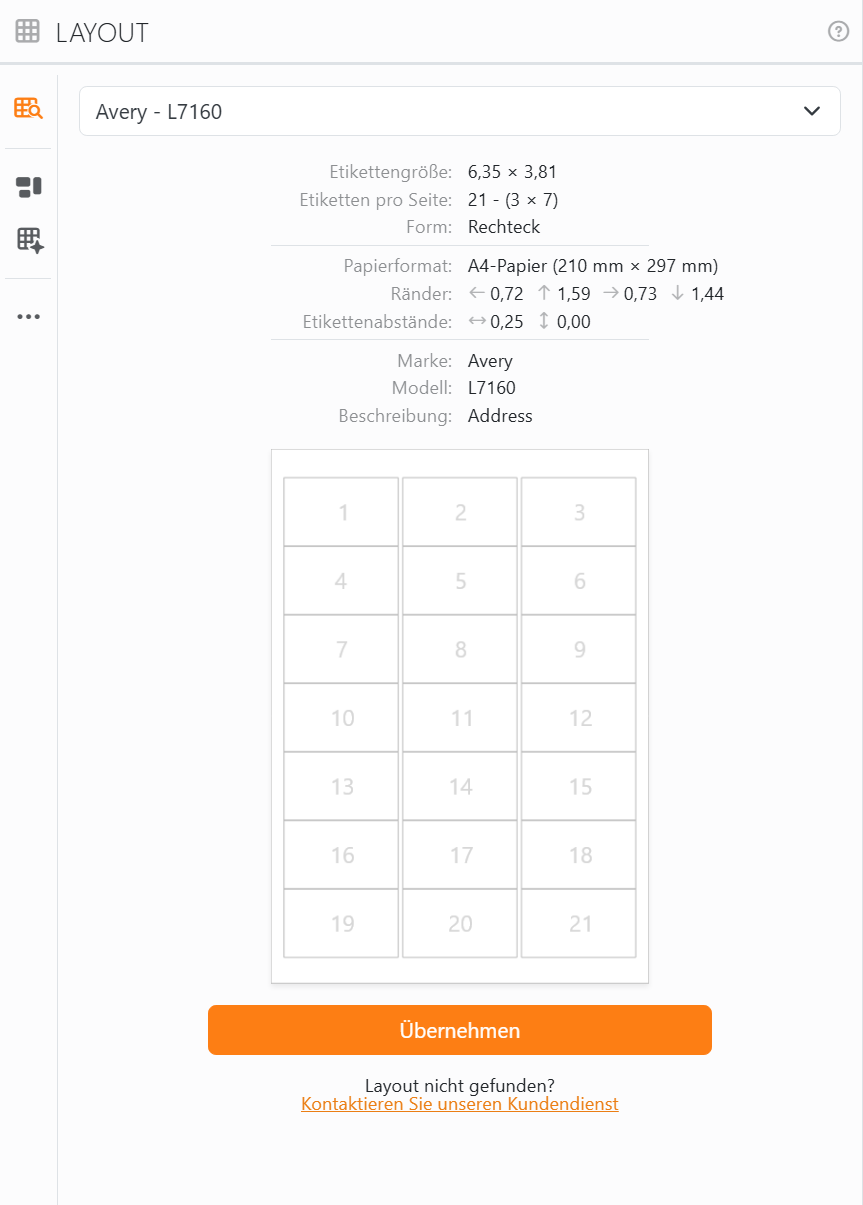
So verwenden Sie ein Layout aus der Bibliothek:
- Klicken Sie auf das Feld oben, Layoutnamen oder Marke eingeben, um zu suchen, und geben Sie die Marke, das Modell oder beides ein - Avery L7160 oder nur L7160. Das Modell steht meist auf der Etikettenschachtel.
- Wählen Sie es in der Liste aus. Labeljoy zeigt seine Angaben und eine Vorschau des Bogens.
- Klicken Sie auf Übernehmen.
Damit werden das Papier, seine Ausrichtung, die Spalten und Zeilen, die Ränder, die Abstände und die Form der Etiketten eingestellt. Ihre Etikettensätze und ihre Elemente bleiben, wie sie sind. Sie haben es sich anders überlegt? Rückgängig stellt Ihr altes Layout wieder her.
| Die Angaben | |
| Etikettengröße | Die Breite und Höhe eines Etiketts. |
| Etiketten pro Seite | Wie viele Etiketten auf einen Bogen passen und in wie vielen Spalten und Zeilen sie angeordnet sind. |
| Form | Die Form des Etiketts, etwa Rechteck oder Abgerundetes Rechteck. |
| Papierformat | Das Papier, etwa A4 oder Letter. Ein Bogen in einer ungewöhnlichen Größe zeigt außerdem seine Maße unter Papiergröße. |
| Ränder | Der Abstand vom linken, oberen, rechten und unteren Rand des Papiers bis zu den Etiketten. |
| Etikettenabstände | Der Abstand zwischen zwei Etiketten, nebeneinander und untereinander. |
| Marke, Modell, Beschreibung | Wie der Hersteller den Bogen bezeichnet. |
Zoll oder Zentimeter. Die Angaben stehen in den Einheiten, die Sie unter Einheiten in den Einstellungen gewählt haben. Wählen Sie Beide - jede Datei für sich, und jedes Layout zeigt stattdessen seine eigenen Einheiten, die, in denen seine Bögen hergestellt werden: ein Bogen auf Letter-Papier in Zoll, ein Bogen auf A4 in Zentimetern.
Manche Modelle erscheinen zweimal in der Liste, mit leicht unterschiedlichen Angaben. Vergleichen Sie die Angaben mit Ihrem Bogen, bevor Sie auf Übernehmen klicken.
Ihre eigenen Layouts. Wenn Sie ein Layout einrichten, das nicht in der Bibliothek ist, können Sie es dort speichern, um es wiederzuverwenden: Geben Sie ihm im Abschnitt Erweitert des Panels Layout eine Marke und ein Modell und klicken Sie auf In der Bibliothek speichern. Von da an steht es mit den anderen in der Liste - nur für Sie: Wer sich am selben Computer anmeldet, sieht es nicht. Wenn Sie eines Ihrer eigenen Layouts auswählen, erscheint Benutzerdefiniertes Layout löschen unter Übernehmen, um es nach einer Rückfrage aus der Bibliothek zu entfernen. Die Layouts, die mit Labeljoy geliefert werden, können weder gelöscht noch ersetzt werden.
Etiketten, die nicht in der Bibliothek sind. Klicken Sie unter Übernehmen auf Kontaktieren Sie unseren Kundendienst: Damit öffnen Sie eine Seite auf der Labeljoy-Website, auf der Sie darum bitten können, dass sie hinzugefügt werden. Bis dahin richten Sie das Layout selbst im Panel Layout ein.




























