
Der Assistent für die Datenverbindung verbindet einen Etikettensatz
mit Ihren Daten, Schritt für Schritt: welche Art von Daten es ist, wo sie liegen, welchen Teil davon Sie möchten, und
ein Blick auf die Datensätze, bevor Sie bestätigen. Er öffnet sich mit Datenquelle verbinden im
Panel Datenquelle, wenn Sie mit der rechten Maustaste auf ein Etikett ohne Daten
klicken, über das Menü Felder des Texteditors und über die Karte Aus
Datenquelle erstellen auf dem Startbildschirm.  Hilfe oben rechts öffnet diese
Seite.
Hilfe oben rechts öffnet diese
Seite.
Oder ziehen Sie einfach eine Datendatei aus einem Ordner auf ein Etikett: Der Assistent öffnet sich, die Art der Daten und die Datei sind bereits eingetragen.
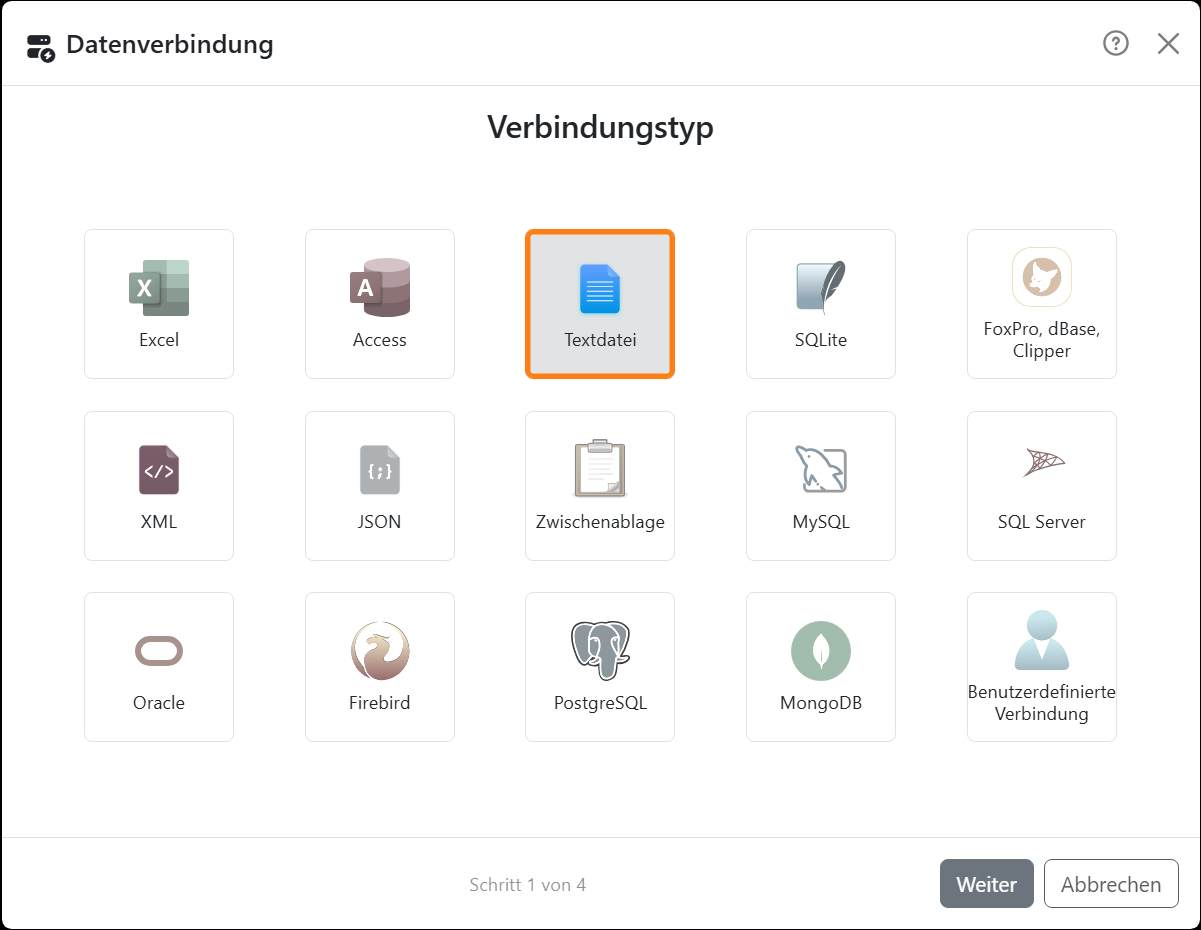
| Die Schritte | |
| Verbindungstyp | Klicken Sie auf die Art Ihrer Daten - oder doppelklicken Sie darauf, um direkt weiterzugehen. |
| Verbindungsparameter | Wo die Daten liegen: eine Datei, ein Server, eine Verbindungszeichenfolge. |
| Datenquelle | Welcher Teil davon: ein Arbeitsblatt, eine Tabelle, eine Abfrage. Wird übersprungen, wenn es nur einen gibt, wie bei einer Textdatei. |
| Optionen | Wie viele Etiketten jede Zeile erzeugt, und ein paar Einstellungen zu leeren Zeilen. |
| Datenüberprüfung | Die Datensätze, so wie die Etiketten sie erhalten. |
Unten im Assistenten steht, bei welchem Schritt Sie sind, etwa Schritt 2 von 5. Zurück geht einen Schritt zurück, Weiter prüft Ihre Eingaben und geht weiter, OK verbindet im letzten Schritt die Daten. Abbrechen, das X oder die Taste Esc schließen den Assistenten, ohne etwas zu ändern. Wenn etwas nicht stimmt - eine Datei, die sich nicht lesen lässt, ein Server, der nicht antwortet -, erscheint der Grund unten in Rot.
| Verbindungstyp - welche Seite mehr dazu sagt | |
| Excel | Tabellenkalkulationen |
| Textdatei | Text- und CSV-Dateien |
| Access, SQLite, FoxPro, dBase, Clipper | Datenbankdateien |
| XML, JSON | XML- und JSON-Dateien |
| Zwischenablage | Die Zwischenablage |
| MySQL, SQL Server, Oracle, Firebird, PostgreSQL, MongoDB | Professionelle Datenbank |
| Benutzerdefinierte Verbindung | Benutzerdefinierte Verbindung |
| Datenquelle | |
| Quelle | Die Arbeitsblätter, Tabellen oder anderen Teile Ihrer Daten, in Gruppen wie Tabellen und Ansichten. Wo es möglich ist, ist der letzte Eintrag SQL-Abfrage: Wählen Sie ihn aus und geben Sie in das Eingabefeld SQL-Abfrage ein, was gelesen werden soll. Die Seite zu jeder Art von Daten sagt, was hineingehört. |
| Systemobjekte anzeigen | Listet auch die Teile auf, die eine Datenbank für sich selbst verwaltet, in Kursivschrift. Ausgeschaltet sehen Sie nur Ihre eigenen. |
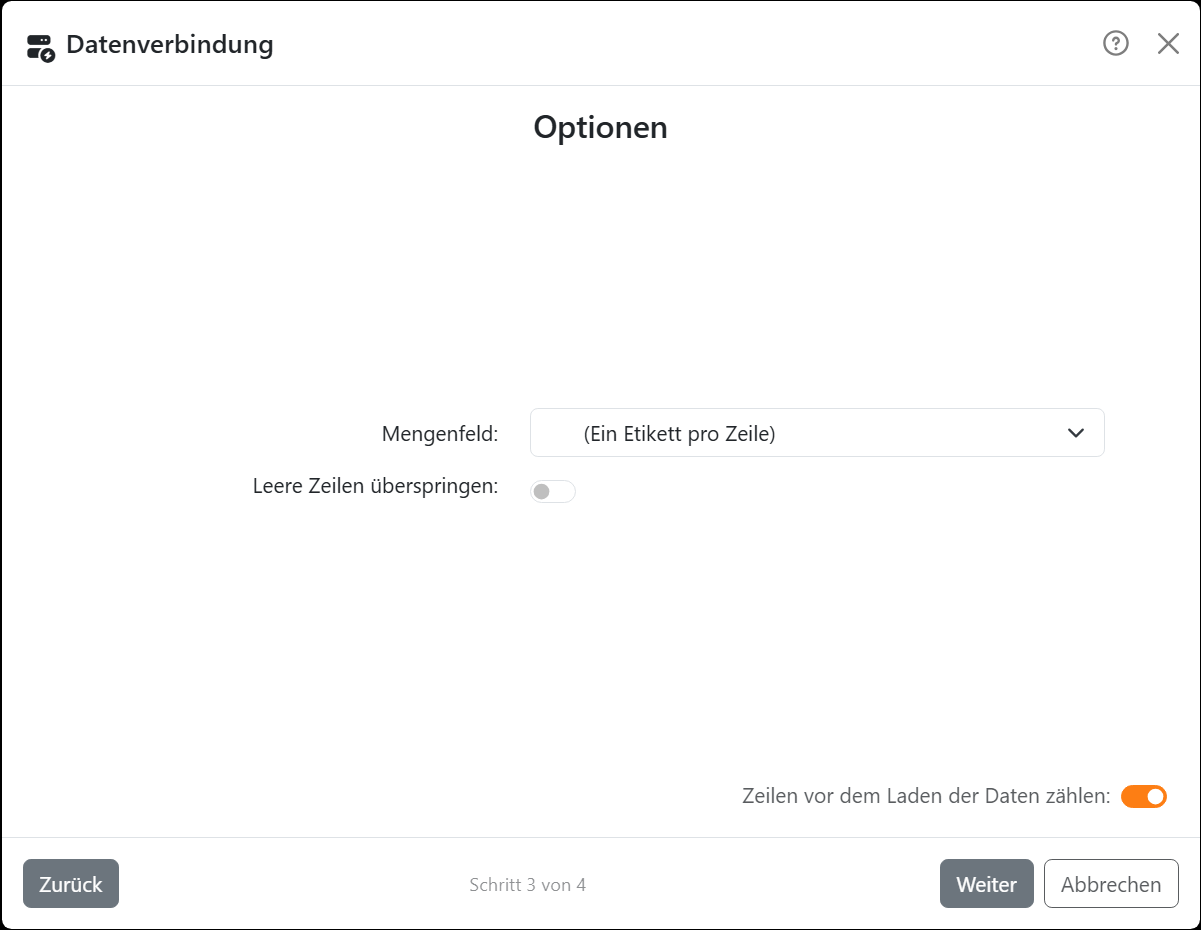
| Optionen | |
| Mengenfeld | (Ein Etikett pro Zeile) oder ein Feld, das angibt, wie viele Etiketten jede Zeile erzeugt. Eine Zeile, deren Wert keine ganze Zahl über 0 ist, erzeugt ein Etikett, und keine Zeile erzeugt mehr als 1000 - eine größere Zahl zählt als 1000. Angeboten werden nur Text- und Zahlenfelder. |
| Leere Zeilen überspringen | Lässt die Zeilen weg, in denen nichts steht. |
| Zeilen vor dem Laden der Daten zählen | Zählt zuerst die Zeilen, damit der Fortschrittsbalken weiß, wie weit er gehen muss. Eine große Datei oder ein langsamer Server? Schalten Sie es aus. Labeljoy merkt sich Ihre Wahl. |
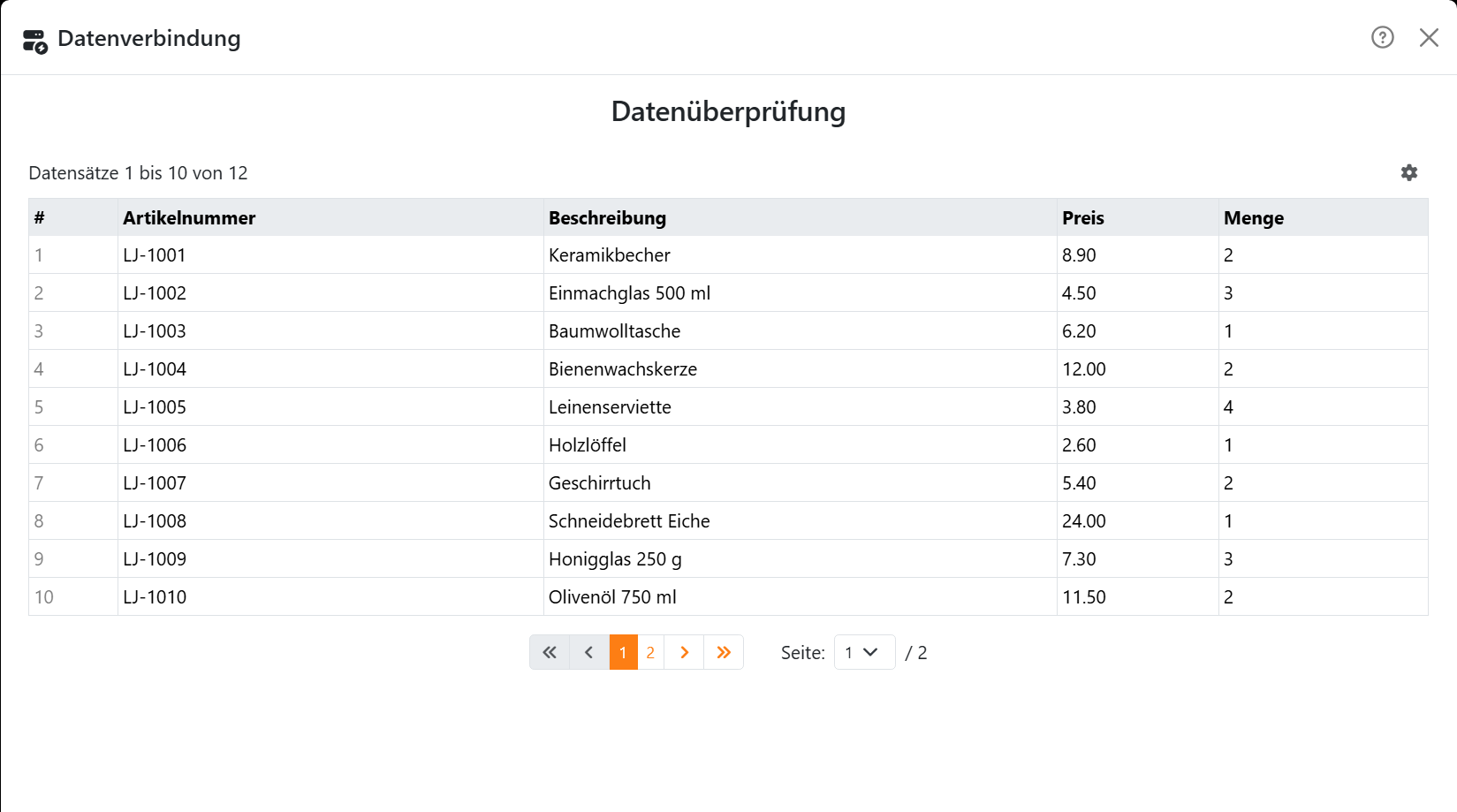
| Datenüberprüfung | |
| Die Tabelle | Die Datensätze, seitenweise. # ist die Position des Datensatzes; zeigen Sie mit der Maus auf den Namen einer Spalte, um zu sehen, welche Art von Werten sie enthält. |
| Die Seiten | Erste, Zurück, Weiter und Letzte, die Seitenzahlen, oder wählen Sie eine Seite unter Seite. |
| Das Zahnrad | Zellen an den Inhalt anpassen verbreitert die Spalten passend zum Inhalt, statt den Text umzubrechen, und Datensätze pro Seite zeigt 10, 25, 50 oder 100 auf einmal. |
Mehr als 10.000 Zeilen? Labeljoy warnt Sie, denn das Laden dauert länger und macht das Dokument größer: Die Datensätze werden darin gespeichert. Wenn Sie nicht alle brauchen, filtern Sie sie, oder verbinden Sie einen kleineren Teil Ihrer Daten.
Wenn Sie einen Etikettensatz verbinden, der bereits Daten hat, werden diese ersetzt. Die Filterung und Sortierung wird entfernt, und ebenso auf allen Etiketten jedes Feld, das es in den neuen Daten nicht gibt. Sie können das rückgängig machen.




























