
En La primera etiqueta todas las etiquetas decían lo mismo. Ahora vamos a darle a cada una un producto distinto, sacado de una hoja de cálculo: doce productos, doce etiquetas, cada una con su nombre, su precio y su código de barras.
Se necesita una hoja de cálculo con una fila para cada producto y los títulos de las columnas en la primera fila; aquí son Código, Descripción, Precio y Cantidad. No hace falta Excel: Labeljoy lee el archivo por sí mismo. Un archivo CSV sirve igual: ver Archivos de texto y CSV.
El punto de partida es la etiqueta creada en La primera etiqueta, o un documento nuevo con las etiquetas que se usen.
1. Conectar la hoja de cálculo. Hacer clic en Fuente de datos en la barra de herramientas. El panel Fuente de datos dice No hay fuentes de datos disponibles: hacer clic en Conectar fuente de datos. A partir de ahí guía el asistente de conexión de datos:
- Hacer clic en Excel y luego en Siguiente.
- Elegir el libro con el botón de la carpeta junto a Nombre de archivo. Dejar activada La primera fila contiene los nombres de los campos: los títulos de las columnas se convierten en los nombres de los campos. Hacer clic en Siguiente.
- Elegir la hoja del libro, si Labeljoy lo pide, y hacer clic en Siguiente.
- En Opciones, dejar Campo de cantidad en (Una etiqueta por fila). Hacer clic en Siguiente.
- Revisión de datos muestra las filas tal como las recibirán las etiquetas. Hacer clic en OK.
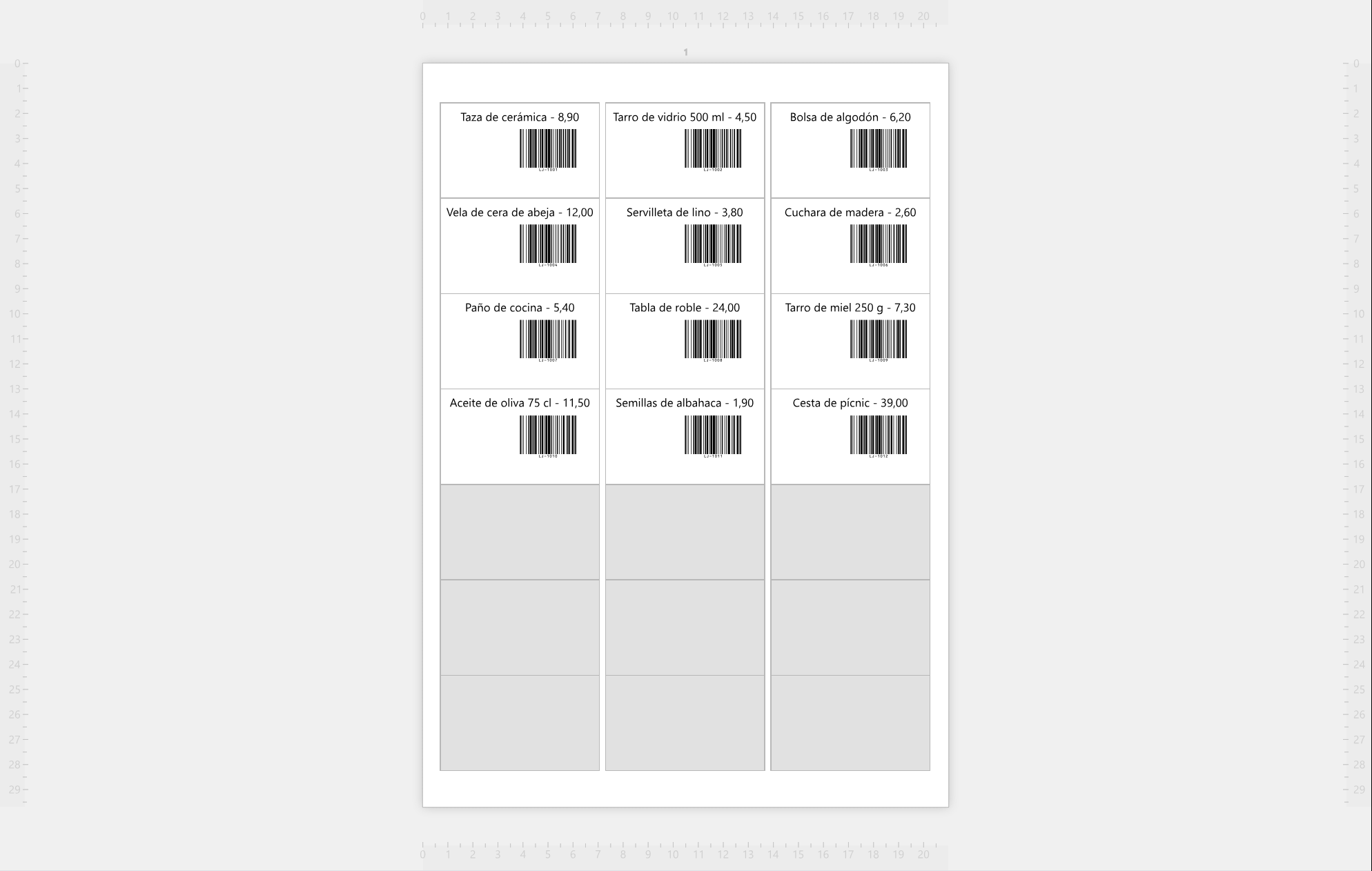
Ahora el documento tiene una etiqueta por cada fila: doce, en este caso. Por eso Número de etiquetas, en el panel Conjunto de etiquetas, aparece atenuado a partir de ahora: el número sale de los datos.
Para tener más de una etiqueta de algunos productos: en Opciones, elegir una columna para Campo de cantidad (aquí, Cantidad) y cada fila crea tantas etiquetas como indique. Más rápido todavía: arrastrar la hoja de cálculo desde su carpeta y soltarla sobre una etiqueta. El asistente se abre con el archivo ya indicado.
2. Poner los campos en el texto. Hacer clic en el texto de una etiqueta. En el editor, seleccionar todo el texto, abrir el menú Campos y elegir Descripción. Escribir un espacio, un guion y un espacio, y luego elegir también Precio en Campos.
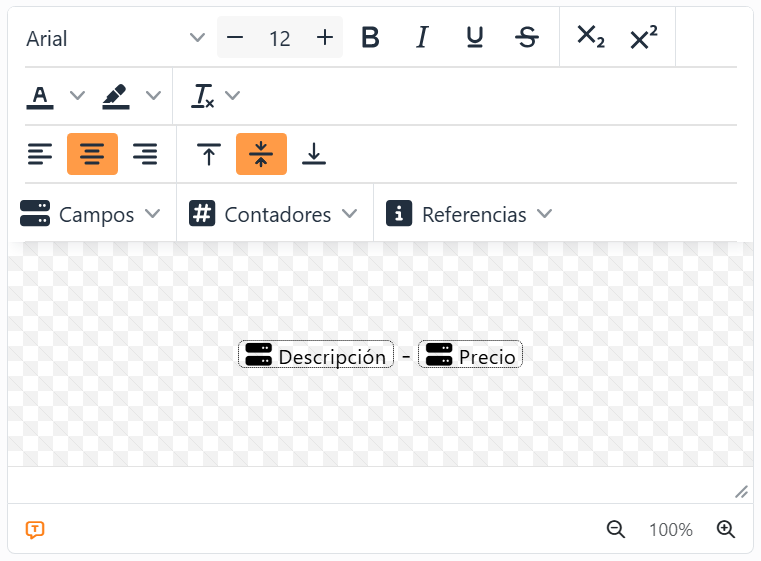
En el editor, los campos aparecen como marcadores: pequeños recuadros con el nombre del campo. En el área de trabajo, cada etiqueta muestra su propia fila: Taza de cerámica en la primera, Tarro de vidrio 500 ml en la segunda, y así sucesivamente.
3. Escribir bien los precios. Un precio de 8,90 aparece como 8,9, porque un número en una hoja de cálculo no conserva los ceros finales. Al elegir Precio se abrió su configuración; si se ha cerrado, hacer clic en el marcador Precio para volver a abrirla. Hacer clic en la flecha junto a Formato y elegir Número decimal: el cuadro muestra #,##0.00 y la etiqueta muestra 8,90. Luego hacer clic en Cerrar.
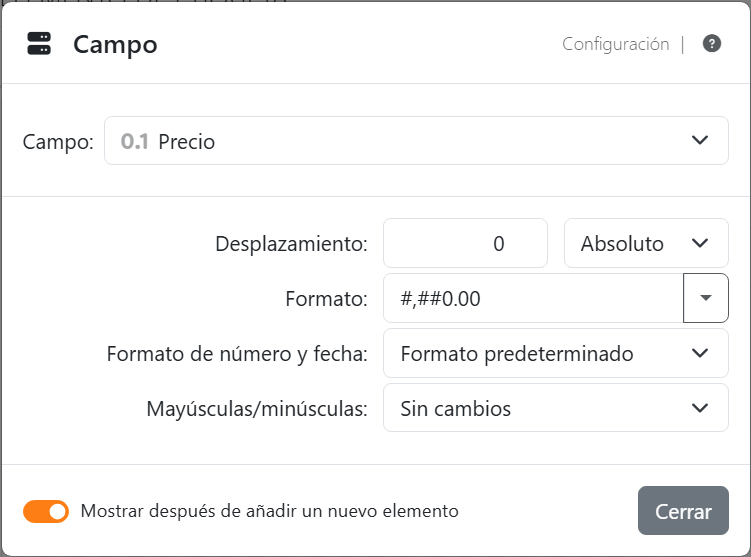
Para un precio con su moneda, elegir en su lugar uno de Formatos de moneda. Hay más sobre la configuración en Campos y en Formatos de números y fechas.
4. Poner el código en el código de barras. Hacer clic en el código de barras. En Texto a codificar, seleccionar LJ-1001 y elegir Código en el menú Campos que hay encima. Ahora cada etiqueta tiene su propio producto, su precio y su código de barras:
5. Imprimir. Igual que en La primera etiqueta: Imprimir en la barra de herramientas y luego Imprimir ahora. Labeljoy imprime una etiqueta por cada fila, en tantas hojas como haga falta.
¿Y si solo se necesitan algunas? Se puede imprimir un Rango de etiquetas desde el panel Imprimir, o filtrar los datos. Si la hoja de cálculo cambia, Actualizar datos, en el panel Fuente de datos, la vuelve a leer; ver Actualizar y quitar una fuente de datos.
| Cómo seguir | |
| Datos | Todos los tipos de datos que lee Labeljoy: hojas de cálculo, archivos de texto, bases de datos y más. |
| Contenido variable | Los campos, y también los contadores y las referencias: números que aumentan, fechas, números de página. |
| El panel Fuente de datos | Arrastrar campos a una etiqueta, y mantener los datos al día. |
Véase también




























