
El área de trabajo es el gran espacio del centro de la ventana, donde el documento se dibuja tal y como se imprimirá. Es donde se seleccionan las partes de una etiqueta para moverlas, cambiarles el tamaño y girarlas.
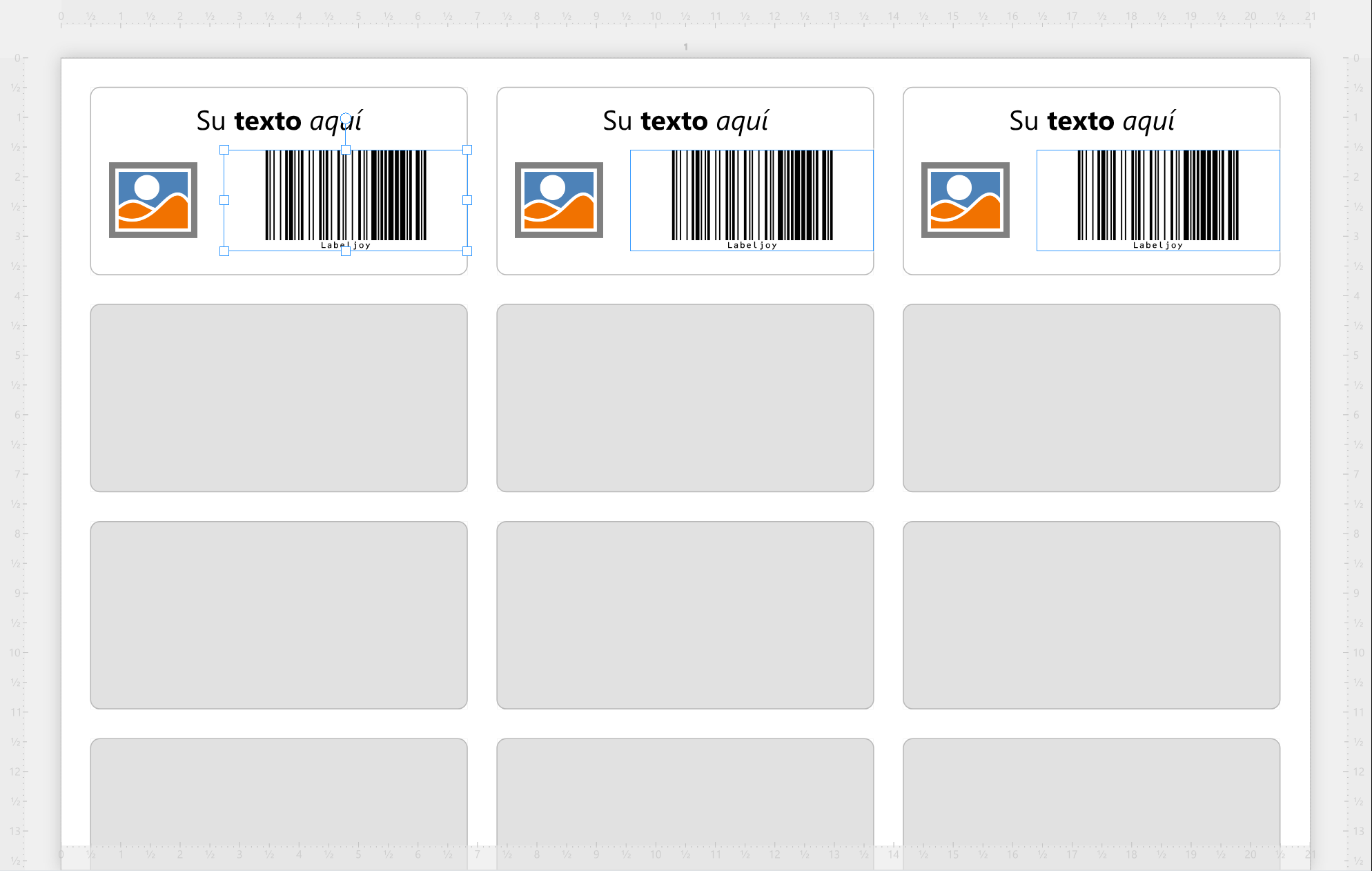
Vista de página y vista de etiqueta. Se cambia de una a otra con los dos botones de la izquierda de la barra de estado.
| Las dos vistas | |
| Vista de página | Páginas enteras, tal y como se imprimirán: las etiquetas en la hoja, los elementos de página y los márgenes de la impresora. |
| Vista de etiqueta | Cada etiqueta por separado, una detrás de otra. Los elementos de página no se muestran, y las reglas empiezan en la esquina de cada etiqueta. |
Cada documento recuerda su propia vista. Encima de cada página, o de cada etiqueta, está su número; en vista de etiqueta dice página - etiqueta. Estos números se pueden ocultar en Configuración.
Las reglas miden desde la esquina superior izquierda de cada página (o de cada etiqueta, en vista de etiqueta) en la unidad de medida elegida en Configuración. Allí también se elige si hay reglas, y en qué lados.
| Seleccionar | |
| Clic | Selecciona aquello en lo que se hace clic: un elemento, o una etiqueta, lo que selecciona su conjunto de etiquetas. El panel de herramientas muestra su panel. Un clic en la página fuera de las etiquetas abre el panel Documento, con la selección tal como estaba; un clic fuera de las páginas no deja nada seleccionado. |
| Arrastrar por un espacio vacío | Selecciona todos los elementos que toca el rectángulo (los elementos de un conjunto de etiquetas, o los elementos de página, según dónde empiece el arrastre) en lugar de lo que estaba seleccionado. No hace falta que los elementos queden dentro del todo. |
Ctrl+clic añade un elemento a la selección, o lo quita. Se pueden seleccionar juntos elementos de un conjunto de etiquetas, o elementos de página, pero no una mezcla de los dos: con un Ctrl+clic en un elemento de otro conjunto de etiquetas, la selección empieza de nuevo allí. Ctrl+A selecciona todos los elementos que admite la selección: todos los elementos del conjunto de etiquetas en el que se está trabajando, o todos los elementos de página.
Con varios elementos seleccionados, un clic en uno de ellos lo convierte en la referencia: recibe un marco más grueso, y Alinear y Mismo tamaño ajustan los demás a él. Más información en Seleccionar elementos.
Mover, cambiar el tamaño y girar. Un elemento seleccionado se mueve arrastrándolo. Con uno de los tiradores cuadrados de su marco se le cambia el tamaño, y con el tirador redondo de encima se gira. Durante el arrastre, un recuadro muestra la posición, el tamaño y el ángulo. Para volver atrás, cada movimiento, cambio de tamaño o giro se deshace en un solo paso.
Las teclas que se pueden mantener presionadas durante el arrastre, las teclas de flecha y las herramientas para alinear elementos están en Mover, cambiar el tamaño y girar.
Al mover o cambiar el tamaño con el mouse, aparece una cuadrícula sobre la etiqueta y el elemento se ajusta a ella. La cuadrícula sigue a las reglas, así que se vuelve más fina a medida que se amplía el zoom. Las teclas de flecha nunca se ajustan a la cuadrícula. El ajuste se puede desactivar en Configuración.
| Indicadores en un elemento seleccionado | |
| Candado | El elemento está bloqueado para el mouse y las teclas de flecha: no se puede arrastrar, cambiar de tamaño ni girar en la etiqueta. Aun así, se puede cambiar en su panel, y con Mover a, Alinear, Ajustar y Girar. |
| Impresora tachada | El elemento se ve en pantalla, pero no se imprime. |
Un clic con el botón derecho en un elemento, una etiqueta o la página muestra un menú con lo que se puede hacer con ello. El clic con el botón derecho no cambia la selección hasta que se elige un comando.
| Clic con el botón derecho en un elemento | |
| Editar texto, código de barras, imagen, cuadrícula, patrón, línea, propiedades comunes | Abren el panel del elemento en esa sección. |
| Mostrar lista de campos | Abre el panel Fuente de datos. Dice Conectar fuente de datos... cuando el conjunto de etiquetas todavía no tiene datos. Solo para elementos de una etiqueta. |
| Copiar como imagen, Guardar como imagen... | El elemento como imagen, en el portapapeles o en un archivo. |
| Copiar, Pegar, Cortar, Eliminar | Como los de la barra de herramientas, pero solo para el elemento en el que se ha hecho clic con el botón derecho, aunque haya otros seleccionados. |
| Traer al frente, Enviar al fondo | Ponen el elemento delante de los demás, o detrás de ellos. |
| Guardar en la biblioteca de elementos | Guarda el elemento, para poder volver a usarlo. |
| Clic con el botón derecho en una etiqueta | |
| Añadir elemento | Abre la biblioteca de elementos. |
| Añadir conjunto de etiquetas | Añade un conjunto de etiquetas basado en este. |
| Editar propiedades comunes | Abre el panel Conjunto de etiquetas. |
| Mostrar lista de campos | Igual que para un elemento. |
| Copiar como imagen, Guardar como imagen... | La etiqueta como imagen. |
| Copiar, Pegar, Cortar, Eliminar | El conjunto de etiquetas entero. |
| Clic con el botón derecho en la página | |
| Añadir conjunto de etiquetas | Añade un conjunto de etiquetas. |
| Editar diseño | Abre el panel Diseño. |
| Copiar como imagen, Guardar como imagen... | La página como imagen. |
| Pegar | Dice Pegar conjunto de etiquetas o Pegar elementos de la página, según lo que se haya copiado. |
| Guardar, Cerrar | Guardan el documento, o lo cierran. Guardar funciona cuando hay cambios sin guardar, Cerrar cuando hay más de un documento abierto. |
En un documento protegido, los menús del clic con el botón derecho no aparecen.
Soltar cosas en el área de trabajo. Se pueden arrastrar cosas desde fuera de Labeljoy, o desde el panel de herramientas. Durante el arrastre, el área de trabajo se vuelve naranja y el sitio donde caerá lo arrastrado se enmarca.
| Qué se puede soltar | |
| Un documento de Labeljoy | Lo abre. Se pueden soltar varios a la vez. |
| Una imagen | En una etiqueta, se convierte en un elemento de imagen de la etiqueta, con el tamaño ajustado para que quepa. En la página, se convierte en un elemento de página. |
| Un archivo de datos, como una hoja de cálculo | En una etiqueta: lo conecta a ese conjunto de etiquetas como su fuente de datos. |
| Un campo del panel Fuente de datos | En su propio conjunto de etiquetas: se convierte en un elemento nuevo, o se añade al elemento sobre el que se suelta. |
| Un elemento de la biblioteca de elementos | En una etiqueta, o en la página en vista de página. |
El desplazamiento y el zoom tienen páginas propias: Moverse entre páginas y etiquetas y Zoom. Con el mouse quieto sobre un elemento o una etiqueta aparece su nombre, siempre que la opción Sugerencias esté activada en Configuración. Empieza desactivado.




























