
El panel Documento muestra todo lo que contiene el documento (sus conjuntos de etiquetas, los elementos que hay en ellos y los elementos de página) e informa sobre su archivo. Aparece en el panel de herramientas al hacer clic en la página, o en la zona vacía que la rodea, en el área de trabajo.
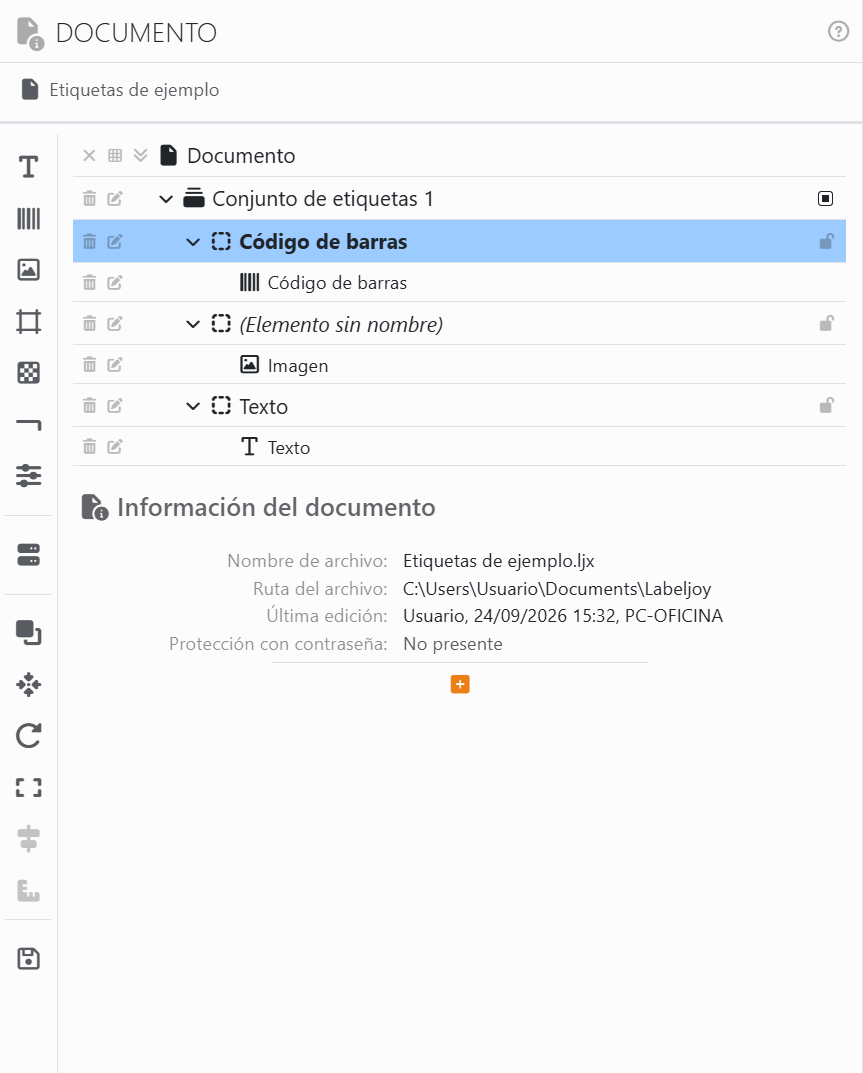
La lista. Arriba está el documento, debajo sus conjuntos de etiquetas y, debajo de cada conjunto de etiquetas, sus elementos. Al abrir un elemento se ve lo que contiene: texto, código de barras, imagen, cuadrícula, patrón o línea. Los elementos de página dibujados sobre las etiquetas aparecen antes de los conjuntos de etiquetas, y los dibujados debajo, después. Los botones del principio de cada fila actúan sobre esa fila:
| En la fila Documento | |
| × | Cierra el documento. Si tiene cambios sin guardar, Labeljoy pregunta antes. |
| La cuadrícula | Abre el panel Diseño: el papel y las etiquetas que contiene. |
| La doble flecha | Abre o cierra todas las filas de la lista a la vez. |
| En un conjunto de etiquetas | |
| La papelera | Elimina el conjunto de etiquetas, con sus elementos. |
| El lápiz | Abre el panel del conjunto de etiquetas. |
| El nombre | Selecciona el conjunto de etiquetas, o anula su selección. |
| El cuadrado, a la derecha | Selecciona todos los elementos del conjunto de etiquetas, o anula su selección. |
| En un elemento | |
| La papelera | Elimina el elemento. |
| El lápiz | Abre el panel del elemento, en sus propiedades. |
| El nombre | Añade el elemento a la selección, o lo quita. Así se pueden seleccionar varios elementos del mismo conjunto de etiquetas, o varios elementos de página. |
| El candado, a la derecha | Bloquea el elemento donde está: no se puede mover ni cambiar de tamaño con el mouse ni con las teclas de flecha. Se puede seguir modificando en su panel. Con otro clic se desbloquea. |
| En lo que contiene un elemento | |
| La papelera | Lo vacía: el texto, el código de barras o la imagen desaparece, y el resto del elemento se queda. |
| El lápiz | Abre el panel del elemento, en esa sección. |
Eliminar desde la lista funciona igual que la tecla Supr: Deshacer recupera lo eliminado.
La franja de la izquierda actúa sobre lo seleccionado en la lista. Sus primeros iconos (texto, código de barras, imagen, cuadrícula, patrón, línea y propiedades) abren el panel del elemento seleccionado en esa sección. Debajo están Fuente de datos; las herramientas para los elementos seleccionados (Organizar, Mover a, Girar, Ajustar, Alinear y Mismo tamaño); y Guardar en la biblioteca de elementos. Las que no tienen sentido para lo que está seleccionado aparecen atenuadas: Alinear, por ejemplo, necesita al menos dos elementos.
Información del documento, debajo de la lista, informa sobre el archivo:
| Información del documento | |
| Nombre de archivo, Ruta del archivo | Dónde está guardado el documento. |
| Última edición | Quién lo guardó por última vez, cuándo y en qué equipo. Un documento que aún no se ha guardado indica Aún no se ha guardado. |
| Protección con contraseña | Un icono por cada tipo de protección que tiene (apertura, edición, e impresión o exportación), o No presente. Ver Proteger un documento. |
| + | Muestra más: cuántas páginas, conjuntos de etiquetas, etiquetas y elementos tiene el documento, su impresora y su diseño. Con un clic en − se vuelven a ocultar. |
En un documento protegido, la parte superior del panel lo indica, la lista no se puede modificar y la franja aparece atenuada. Activar la edición y Eliminar contraseña están justo ahí: ver Proteger un documento.




























