
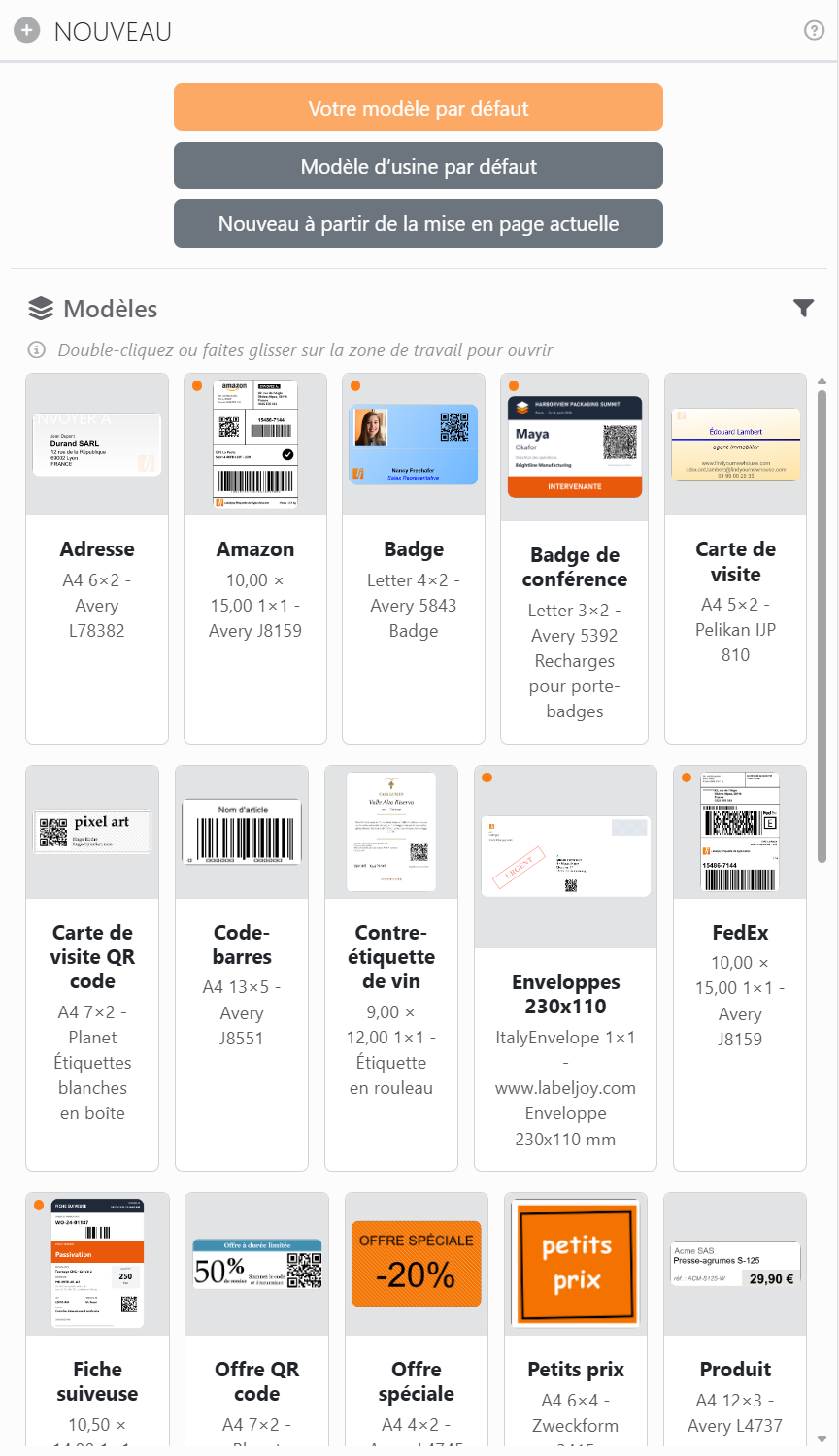
C'est dans le panneau Nouveau que vous commencez un nouveau document. Ouvrez-le avec le premier bouton de la barre d'outils. Vous pouvez partir de votre propre modèle par défaut, du modèle d'usine par défaut, de la mise en page du document sur lequel vous travaillez, ou d'un modèle prêt à l'emploi.
| Commencer un document | |
| Votre modèle par défaut | Une copie du document que vous avez enregistré comme modèle par défaut, depuis le panneau Enregistrer. Vous ne pouvez l'utiliser qu'après en avoir enregistré un. |
| Modèle d’usine par défaut | Une planche de 24 étiquettes, 3 en largeur et 8 en hauteur ; les trois premières contiennent un texte, une image et un code-barres, prêts à être modifiés. Le papier est A4 ou Letter, selon l'unité de mesure que vous avez choisie dans les Paramètres. |
| Nouveau à partir de la mise en page actuelle | Un nouveau document avec le même papier et les mêmes étiquettes que celui qui est à l'écran, et rien d'autre : vous repartez des trois éléments d'exemple. Il faut qu'un document soit ouvert pour utiliser ce bouton. |
Un nouveau document n'est encore enregistré nulle part : son onglet affiche Nouveau document jusqu'à ce que vous l'enregistriez.
Modèles. Sous les boutons, vous trouverez les modèles : ceux d'usine, conçus pour des travaux courants comme les adresses, les badges, les cartes de visite, les étiquettes d'expédition, les étiquettes de palettes et de cartons et les étiquettes de prix, et ceux que vous avez enregistrés vous-même. Chaque carte affiche un aperçu, le papier et le nombre d'étiquettes qu'il contient, ainsi que la marque et le modèle des étiquettes pour lesquelles le modèle est conçu, le cas échéant. Un point orange signifie que le modèle est connecté à des données d'exemple.
| Utiliser les modèles | |
| Double-cliquer sur une carte | Commence un nouveau document à partir de ce modèle. Son onglet affiche Nouveau document à partir de suivi du nom du modèle. |
| Faire glisser une carte sur la zone de travail | Fait la même chose. |
| L'entonnoir | Affiche tous les modèles, seulement ceux d'usine, ou seulement les vôtres. |
| × sur une carte | Apparaît sur vos propres modèles quand la souris les survole. Supprime le modèle définitivement, après confirmation. Les modèles d'usine ne peuvent pas être supprimés. |
Un modèle connecté à des données d'exemple s'ouvre avec ces données, pour que vous voyiez comment il fonctionne. Labeljoy vous rappelle de lui connecter votre propre source de données.
Pour enregistrer un document comme modèle personnel, ou comme modèle par défaut, utilisez le panneau Enregistrer.




























