
LabeljoyNouvelle version
Partout où Labeljoy demande un angle, il vous propose un cadran rond et une zone avec les degrés. Il sert à faire pivoter un élément, et aussi à quelques réglages qui font tourner quelque chose à l'intérieur d'un élément.
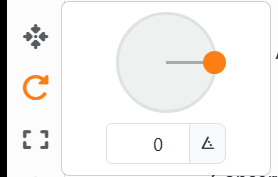
| Le cadran | |
| Cliquer ou faire glisser | Oriente l'aiguille à cet endroit. Elle s'aimante par pas de 15° ; maintenez Ctrl pour avancer degré par degré. |
| Double-cliquer | Revient à 0°. |
| La zone | Tapez l'angle, de 0 à 359, ou utilisez ses flèches, qui avancent de 5. Au-delà de 359, on revient à 0. |
Pour faire pivoter un élément, utilisez Faire pivoter dans la bande latérale du panneau Élément d'étiquette, du panneau Élément de page ou du panneau Document. L'angle s'applique à chaque élément sélectionné, chacun tournant autour de son propre centre. Dans la zone de travail, faites glisser la poignée ronde au-dessus d'un élément sélectionné - voir Déplacer, redimensionner et faire pivoter.
| Le même cadran ailleurs | |
| Image | Rotation fait tourner l'image à l'intérieur de son élément - voir Image. |
| Forme | Rotation fait tourner le contour à l'intérieur du cadre de l'élément - voir Formes. |
| Ligne | Rotation d'une Ligne. |
| Texte | Angle de départ, là où commence un texte écrit autour d'un cercle - voir Texte. |
| Couleurs et ombres | Angle du dégradé d'un dégradé, et Angle d'une ombre : la direction dans laquelle elle tombe. |
La Position d'un élément pivoté est le rectangle droit dans lequel il tient, si bien que ses valeurs changent quand il tourne.




























