
De sectie Eigenschappen bevat wat een element als geheel is, wat het ook bevat: hoe het er aan de randen uitziet, waar het staat en hoe het zich gedraagt. U opent de sectie met Eigenschappen op de strook, of met Gedeelde eigenschappen bewerken als u met de rechtermuisknop op het element klikt.
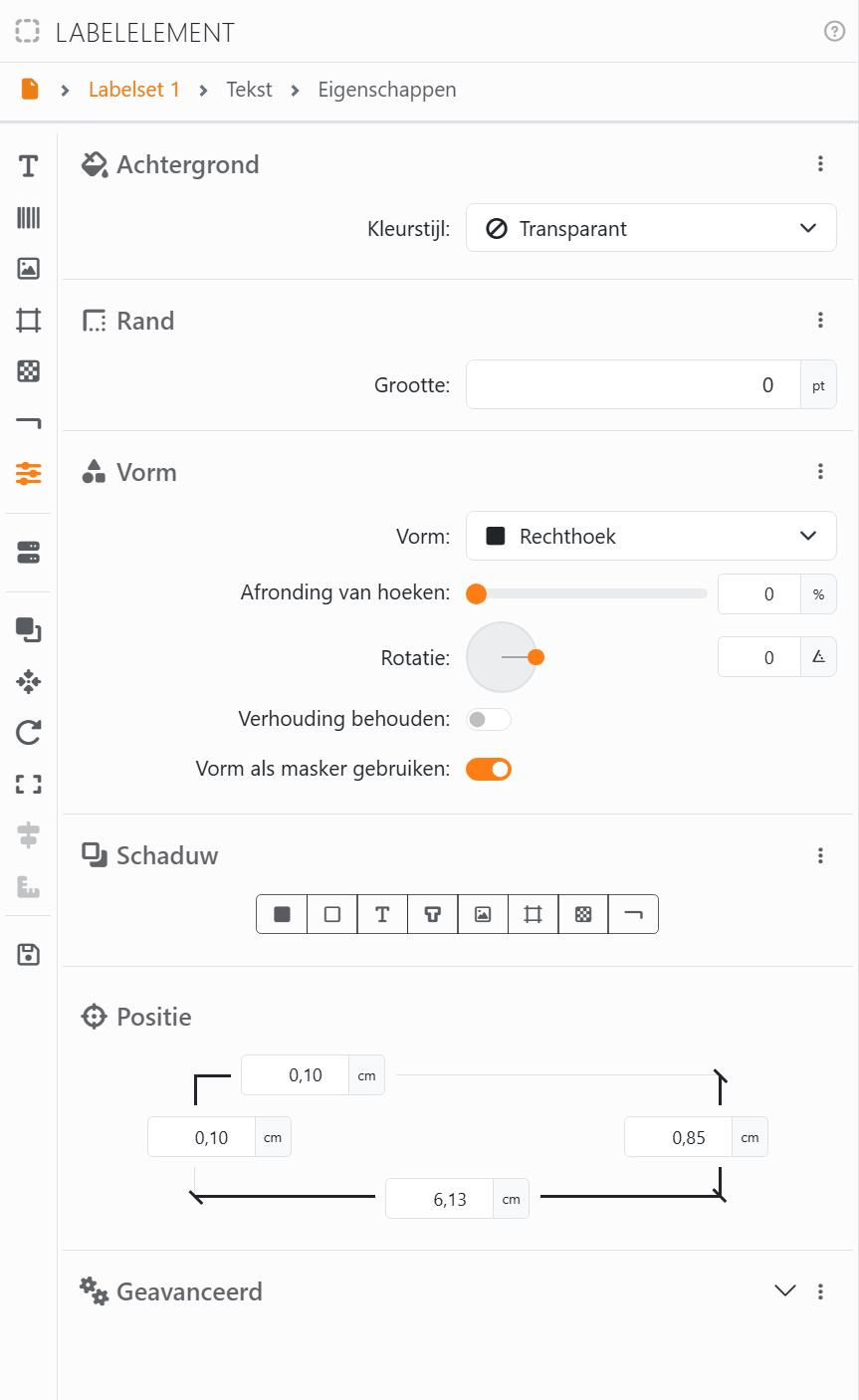
| Eigenschappen | |
| Achtergrond | Een kleur, of een kleurverloop, achter alles in het element. Zie Achtergronden. |
| Rand | Een lijn rondom het element. Zie Randen. |
| Vorm | De omtrek van het element: een rechthoek, een cirkel, een ster, een tekstballon en nog veel meer. Als Vorm als masker gebruiken aan staat, wordt wat in het element staat tot die vorm bijgesneden. Zie Vormen. |
| Schaduw | Een schaduw achter de delen die u kiest - de achtergrond, de rand, de tekst enzovoort. Zie Schaduwen. |
| Positie | Waar het element staat en hoe groot het is: vanaf de bovenrand en de linkerrand van het label, en de breedte en hoogte. Voor een gedraaid element is het het vak eromheen. Zie Positie en grootte. |
Geavanceerd, onderaan, klapt open en toont:
| Geavanceerd | |
| Naam | Maximaal 32 tekens. Zo wordt het element weergegeven in het paneel Document en bovenaan het paneel, en zo weet Joy welk element u bedoelt. |
| Voorwaardelijke zichtbaarheid | Drukt het element alleen op sommige labels af: kies een veld van uw gegevens, en het element wordt weggelaten op de labels waar dat veld 0 of false is. Alleen deze twee waarden, precies zo geschreven, werken: Labeljoy herkent onwaar of een ander Nederlands woord niet. Als er geen gegevens zijn verbonden, biedt deze optie Gegevensbron verbinden aan. |
| Muisbewegingen inschakelen | Zet dit uit om het element te vergrendelen voor de muis en de pijltoetsen: er verschijnt een hangslot op. U kunt het hier nog steeds wijzigen, en met Verplaatsen naar, Uitlijnen, Passend en Draaien. |
| Opnemen in afdrukken en exporteren | Zet dit uit en het element verschijnt alleen op het scherm - een notitie voor uzelf, een hulplijn. Er verschijnt een doorgestreepte printer op. |
| Componentenvolgorde | Wat binnen het element voor wat wordt getekend. Wat bovenaan de lijst staat, staat vooraan: sleep de inhoud omhoog of omlaag om de volgorde te wijzigen. Zie Tekenvolgorde. |
Het menu ⋮ van Geavanceerd kopieert deze instellingen om ze in een ander element te plakken: Alles kopiëren neemt ze mee met de positie en de componentenvolgorde, Geavanceerd kopiëren alleen de instellingen, Positie kopiëren en Componentenvolgorde kopiëren alleen die. Met Standaardinstellingen herstellen worden de instellingen, de positie en grootte en de componentenvolgorde teruggezet zoals een nieuw element ze heeft, maar de naam blijft; de achtergrond, de rand, de vorm en de schaduw blijven zoals ze zijn.




























