
Joy is de AI-assistent van Labeljoy. Stel Joy vragen in gewone woorden - “Hoe druk ik alleen de eerste tien labels af?” - of zeg wat er moet gebeuren - “Zet de barcode midden op het label” - en Joy antwoordt, of voert de wijziging voor u uit.
Om de assistent te openen klikt u op Assistent in de werkbalk, of drukt u op Ctrl+Shift+A. U kunt ook een vraag typen in het veld bovenaan het startscherm: Joy opent met die vraag en beantwoordt hem.
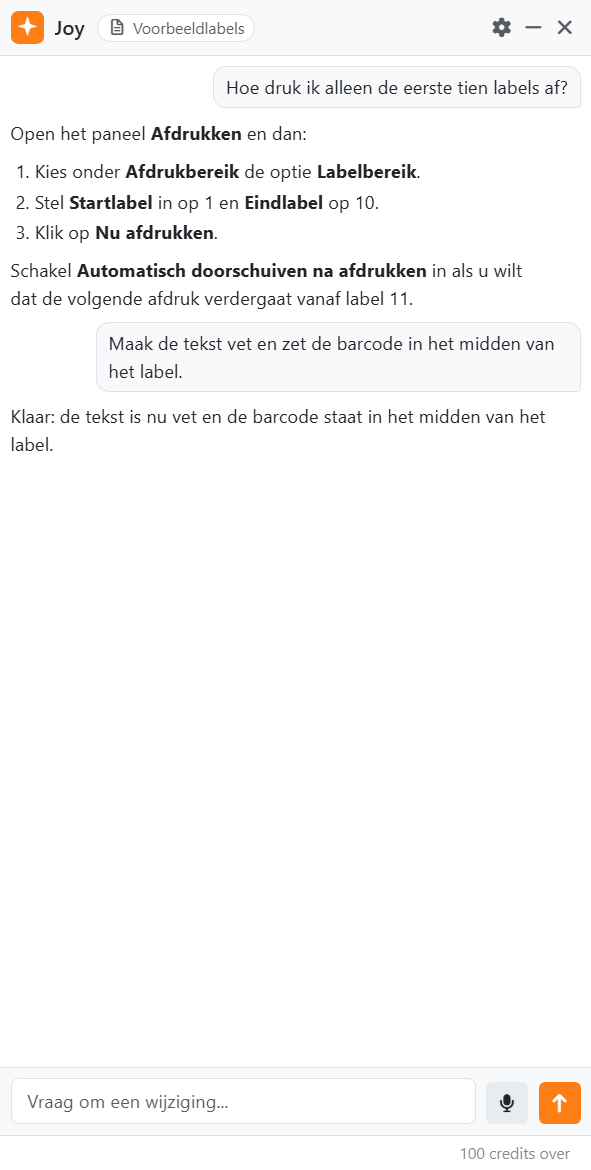
| Het paneel | |
| Bovenaan | De naam van Joy en de naam van het document. Daarna het tandwiel, Opties (zie hieronder), Samenvouwen en De assistent verbergen. |
| Het gesprek | Uw verzoeken rechts, de antwoorden van Joy links. Koppelingen in een antwoord openen in uw webbrowser. |
| Het vak | Typ hier en druk op Enter, of klik op Verzenden. Met Shift+Enter begint u een nieuwe regel. De microfoon ernaast is om met Joy te praten. |
| credits over | Rechtsonder: hoeveel verzoeken u nog hebt. Elk verzoek gebruikt er één, hoeveel stappen Joy er ook voor nodig heeft - ook als Joy een afbeelding tekent. Zie Credits. |
Het paneel loopt langs de rechterkant van het werkgebied, en het werkgebied maakt er ruimte voor, zodat het paneel uw labels nooit bedekt. Sleep de linkerrand om het breder te maken; Labeljoy onthoudt de breedte. In een venster dat te smal is voor beide, zweeft het paneel in plaats daarvan boven het werkgebied. Samenvouwen verkleint het tot een ronde knop rechtsonder - klik daarop om het weer te openen, met het hele gesprek. De assistent verbergen haalt het helemaal weg, totdat u weer op Assistent klikt.
Joy antwoordt in de taal van Labeljoy - ook als u in een andere taal schrijft. Wilt u die wijzigen, wijzig dan de taal in de Instellingen. Joy heeft een internetverbinding nodig; wat er wordt verzonden, leest u in Privacy.
| Wat Joy kan doen | |
| Vragen beantwoorden | Over Labeljoy, en over het document dat u open hebt: wat waar staat, waarom een label eruitziet zoals het eruitziet, hoe u iets doet. Voor vragen over Labeljoy kijkt Joy in deze handleiding - die van uw versie. |
| Uw labels wijzigen | Teksten, barcodes - QR Codes voor een contactpersoon, een wifinetwerk of een evenement inbegrepen - afbeeldingen, vormen, kleuren, afmetingen en posities. Joy kan elementen en labelsets toevoegen en verwijderen. |
| Dingen instellen | Uw labels zoeken in de lay-outbibliotheek en toepassen, een nieuw document beginnen of een document vanuit een sjabloon, documenten openen en opslaan, en een gegevensbron uit een bestand verbinden, en die daarna filteren, sorteren en bijwerken. |
| Een clipart zoeken | In de cliparts zoeken naar wat u beschrijft - een uil, een vlag, een verkeersbord - en die op uw label zetten. |
| Een afbeelding tekenen | Op basis van een beschrijving - een pictogram als een logo, een achtergrond, een illustratie. Eén per verzoek, en nooit met woorden erin. |
| Afdrukken en exporteren | Joy vraagt altijd eerst toestemming om af te drukken, op een kaart met Afdrukken en Annuleren. Een export vervangt nooit een bestand: het krijgt in plaats daarvan een nieuwe naam. |
| Enkele instellingen wijzigen | Zoals de eenheden, de linialen, uitlijnen op raster en de taal. |
Joy ziet de rijen van uw gegevens niet - alleen de namen van de velden en hoeveel rijen er zijn. Joy kan een document dat tegen bewerken is beveiligd niet wijzigen, en vraagt nooit om een wachtwoord. Joy kan geen professionele database verbinden: gebruik daarvoor de wizard voor gegevensverbindingen. En Joy kan niet helpen met uw licentie of activering.
Ongedaan maken wat Joy heeft gedaan. Alles wat Joy voor één verzoek wijzigt, is één stap, AI-assistent genaamd: één keer Ongedaan maken draait alles terug, en Ctrl+Z ook, zelfs als u in het paneel van Joy bent. U kunt Joy ook vragen het ongedaan te maken. De eerste keer dat Joy uw document wijzigt, herinnert een tip onder het antwoord u eraan hoe dat gaat.
Terwijl Joy werkt, staat er in het vak Bezig - druk op Stoppen om te onderbreken. U kunt Labeljoy blijven gebruiken zolang Joy alleen een antwoord schrijft; terwijl Joy uw document wijzigt, wacht de rest van het venster tot Joy klaar is. Stoppen, waar Verzenden stond, onderbreekt Joy - of druk op Esc. Wat al was gewijzigd, blijft staan en kan ongedaan worden gemaakt.
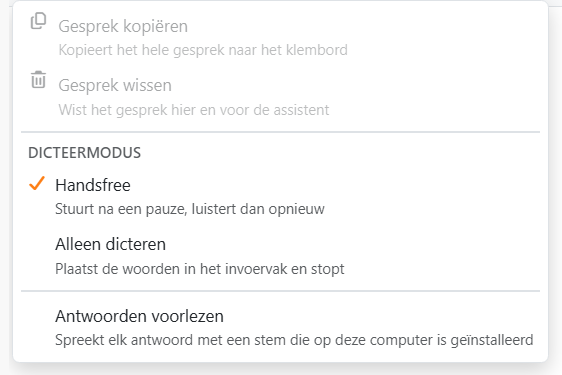
| Het tandwiel en het gesprek | |
| Gesprek kopiëren | Zet het hele gesprek op het klembord. Wilt u maar een deel kopiëren, selecteer het dan met de muis en druk op Ctrl+C, of klik er met de rechtermuisknop op en kies Kopiëren. |
| Gesprek wissen | Begint opnieuw: het gesprek verdwijnt, uit het paneel en uit wat Joy onthoudt. U kunt hiervoor ook met de rechtermuisknop op het gesprek klikken. |
| × bij een verzoek | Verschijnt als de muis erboven staat, als Deze interactie verwijderen: het haalt dat verzoek en het antwoord erop weg, en Joy vergeet ze ook. |
| De rest | Dicteren en antwoorden voorlezen: zie Met de assistent praten. |
Het gesprek blijft bestaan totdat u het wist of Labeljoy sluit. Af en toe vraagt Joy Hoe beoordeelt u de assistent? - geef een cijfer van 0 tot 5, of klik op Niet nu.
| Als er iets misgaat | |
| De assistent was niet bereikbaar. | Controleer uw internetverbinding en probeer het opnieuw. |
| De dienst van de assistent is momenteel niet beschikbaar. | Het probleem ligt bij ons. Probeer het iets later opnieuw. |
| Er zijn zojuist te veel verzoeken gedaan. | Wacht even en verzend het verzoek dan opnieuw. |
| Er zijn geen assistentcredits meer op deze licentie. | Een melding boven het vak, met Credits kopen: zie Credits. |
| De assistent is niet beschikbaar voor deze licentie. | De dienst van de assistent heeft deze licentie niet geaccepteerd. Start Labeljoy opnieuw en probeer het nog eens; blijft het probleem bestaan, neem dan contact op met de ondersteuning. |
| De assistent kan het document niet wijzigen terwijl er een dialoogvenster open is. | Sluit eerst het dialoogvenster. |




























