
U hoeft niet te typen voor Joy, de AI-assistent: u kunt ook praten, en Joy kan de antwoorden aan u voorlezen. Beide stelt u in via het tandwiel bovenaan het paneel.
Dicteren. Klik op de microfoon naast Verzenden, of druk op Ctrl+M, en zeg wat u wilt. De microfoon wordt rood zolang er wordt geluisterd, en in het vak staat Luisteren...; uw woorden verschijnen in het vak terwijl u spreekt, na wat u al had getypt. Het dicteren stopt vanzelf als u even pauzeert - of klik nogmaals op de microfoon.
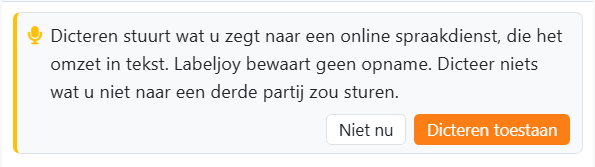
De eerste keer vraagt Joy eerst toestemming. Dicteren stuurt wat u zegt naar een online spraakdienst, die het omzet in tekst; Labeljoy bewaart geen opname. Dicteren toestaan begint meteen te luisteren; Niet nu niet, en de microfoon vraagt het opnieuw als u er de volgende keer op drukt.
| Dicteermodus, in het tandwiel | |
| Handsfree | Verzendt vanzelf wat u hebt gezegd: Verzenden over 2... telt af nadat u bent gestopt, en daarna wordt het verzonden. Druk op een toets of klik in het vak om het aftellen te stoppen en eerst de woorden te wijzigen. Als Joy heeft geantwoord, gaat de microfoon weer open, zodat u kunt doorpraten. Labeljoy begint in deze modus. |
| Alleen dicteren | Zet de woorden in het vak en stopt. Er wordt niets verzonden totdat u op Enter drukt of op Verzenden klikt. |
| Dicteren uitschakelen | Verschijnt zodra u dicteren hebt toegestaan. Hiermee trekt u uw toestemming in: de microfoon vraagt het opnieuw als u er de volgende keer op drukt. |
Joy luistert in de taal van Labeljoy, dus spreek die taal. De microfoon is grijs weergegeven terwijl Joy bezig is, en stopt als u het paneel samenvouwt of verbergt.
| Als dicteren niet werkt | |
| Labeljoy kon de microfoon niet gebruiken. | Windows staat Labeljoy niet toe de microfoon te gebruiken. Controleer de microfooninstellingen in de privacy-instellingen van Windows. |
| Er is geen microfoon gevonden. | Sluit er een aan en probeer het opnieuw. |
| Dicteren is nu niet beschikbaar. | Meestal is de spraakdienst niet bereikbaar: controleer uw internetverbinding. |
Antwoorden voorlezen. Vink Antwoorden voorlezen aan in het tandwiel, en Joy leest elk antwoord voor zodra het klaar is, met een stem die op uw computer is geïnstalleerd - wat Joy zegt, verlaat uw computer nooit. Code en de kaarten onder een antwoord worden niet voorgelezen. Om het voorlezen te stoppen, klikt u op Stoppen, dat verschijnt terwijl Joy spreekt; het voorlezen stopt ook als u een nieuw verzoek verzendt, het paneel samenvouwt of op de microfoon drukt.
| Stemmen | |
| Stem | In het tandwiel, als uw computer meer dan één stem heeft voor de taal van Labeljoy. Kies de stem die u wilt; Labeljoy onthoudt die voor die taal. |
| Geen stem voor deze taal | Uw computer heeft geen stem voor de taal van Labeljoy. Voeg er een toe in de Instellingen van Windows, onder Tijd en taal, Spraak, Stemmen beheren. |




























