
Панель «Печать» отправляет документ, открытый на экране, на принтер. Откройте ее кнопкой Печать на панели инструментов или сочетанием Ctrl+Shift+P. Все, что вы здесь настроите, сохраняется вместе с документом, поэтому в следующий раз он напечатается так же.
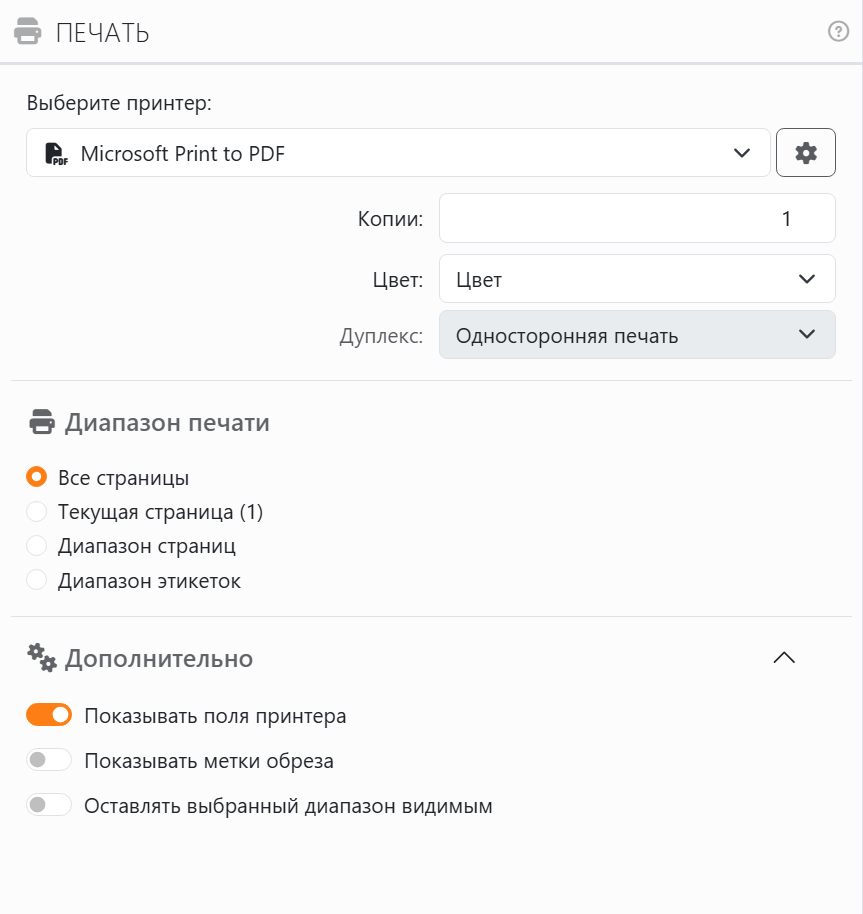
| Принтер | |
| Выберите принтер | Все принтеры, установленные на вашем компьютере, со значком, показывающим тип каждого. Для нового документа выбирается принтер по умолчанию. Если принтера, с которым документ был сохранен, больше нет, Labeljoy переключается на принтер по умолчанию и возвращает параметры печати к значениям по умолчанию. |
| Значок шестеренки | Настройки принтера: собственное окно параметров принтера со всем, что предлагает ваш принтер, — лоток для бумаги, качество и так далее. То, что вы там выберете, сохраняется вместе с документом. Выбранные там размер бумаги и ориентация становятся также размером и ориентацией документа, а параметры «Копии», «Цвет» и «Дуплекс» ниже принимают выбранные вами значения. Отмена действия возвращает все обратно. |
| Копии | Сколько копий напечатать. |
| Подборка копий | Появляется, если копий больше одной. Если переключатель включен, каждая копия выходит целиком, по порядку страниц: 1,2,3 — 1,2,3. Если выключен, все копии каждой страницы идут вместе: 1,1,1 — 2,2,2. |
| Цвет | Цвет или Градации серого. Список недоступен, если принтер печатает только черно-белым. |
| Дуплекс | Односторонняя печать, Двусторонняя, длинный край или Двусторонняя, короткий край. Список недоступен, если принтер не умеет печатать с двух сторон. |
Добавили принтер, пока Labeljoy был открыт? Он появится в списке, когда вы в следующий раз откроете эту панель.
| Диапазон печати | |
| Все страницы | Весь документ. |
| Текущая страница | Страница на экране или страницы, если рабочая область показывает больше одной. Номер указан рядом, например Текущая страница (3). |
| Диапазон страниц | Страницы от номера в поле Первая страница до номера в поле Последняя страница. |
| Диапазон этикеток | Этикетки от номера в поле Первая этикетка до номера в поле Последняя этикетка, считая все этикетки документа. Параметр Размещение этикеток определяет, где на бумаге они окажутся: см. Начальная позиция печати. |
| Автопереход после печати | Для диапазона страниц или диапазона этикеток. После каждой печати диапазон сдвигается на следующие страницы или этикетки той же длины: напечатайте этикетки с 1 по 10, и в следующий раз будут этикетки с 11 по 20. Когда диапазон выходит за конец документа, он возвращается к началу. Диапазон сдвигается, только если печать прошла: если вы ее отмените, диапазон останется на месте. |
Пока панель «Печать» открыта, рабочая область обводит выбранный вами диапазон страниц или диапазон этикеток. Если начало стоит после конца, диапазон показан красным, и Labeljoy не будет его печатать.
| Дополнительно | |
| Показывать поля принтера | Обводит в режиме «Вид страницы» край страницы, до которого принтер не достает. Обводка есть только на экране и зависит от выбранного принтера: этикетка, которая заходит за нее, будет обрезана. |
| Показывать метки обреза | Рисует метки в углах каждой этикетки, на экране и на бумаге, чтобы по ним вырезать этикетки. Метки попадают и в экспорт. |
| Оставлять выбранный диапазон видимым | Сохраняет обводку диапазона в рабочей области, когда вы закрываете эту панель. |
Эти три параметра — настройки самого Labeljoy, а не документа: они действуют для каждого документа, который вы открываете.
Кнопка Напечатать внизу отправляет печать на принтер, имя которого указано под ней. Перед этим Labeljoy может кое-что спросить — см. Печать и экспорт. Кроме того, программа проверяет еще две вещи:
| Два предупреждения | |
| Двусторонняя печать | Если вы печатаете больше одного листа с двух сторон бумаги, Labeljoy сначала просит подтверждения. Переключатель Скрыть это сообщение отключает этот вопрос. |
| Другая бумага | Если в принтере задана бумага, отличная от бумаги документа. См. Когда страница не соответствует принтеру. |
Скрытое сообщение возвращает кнопка Восстановить скрытые сообщения на панели «Настройки».
Долгая печать показывает ход выполнения — страницу за страницей и копию за копией — с кнопкой Отмена. Если принтер не может принять задание, Labeljoy сообщает об этом, а ниже приводит причину, которую назвал сам принтер.




























