
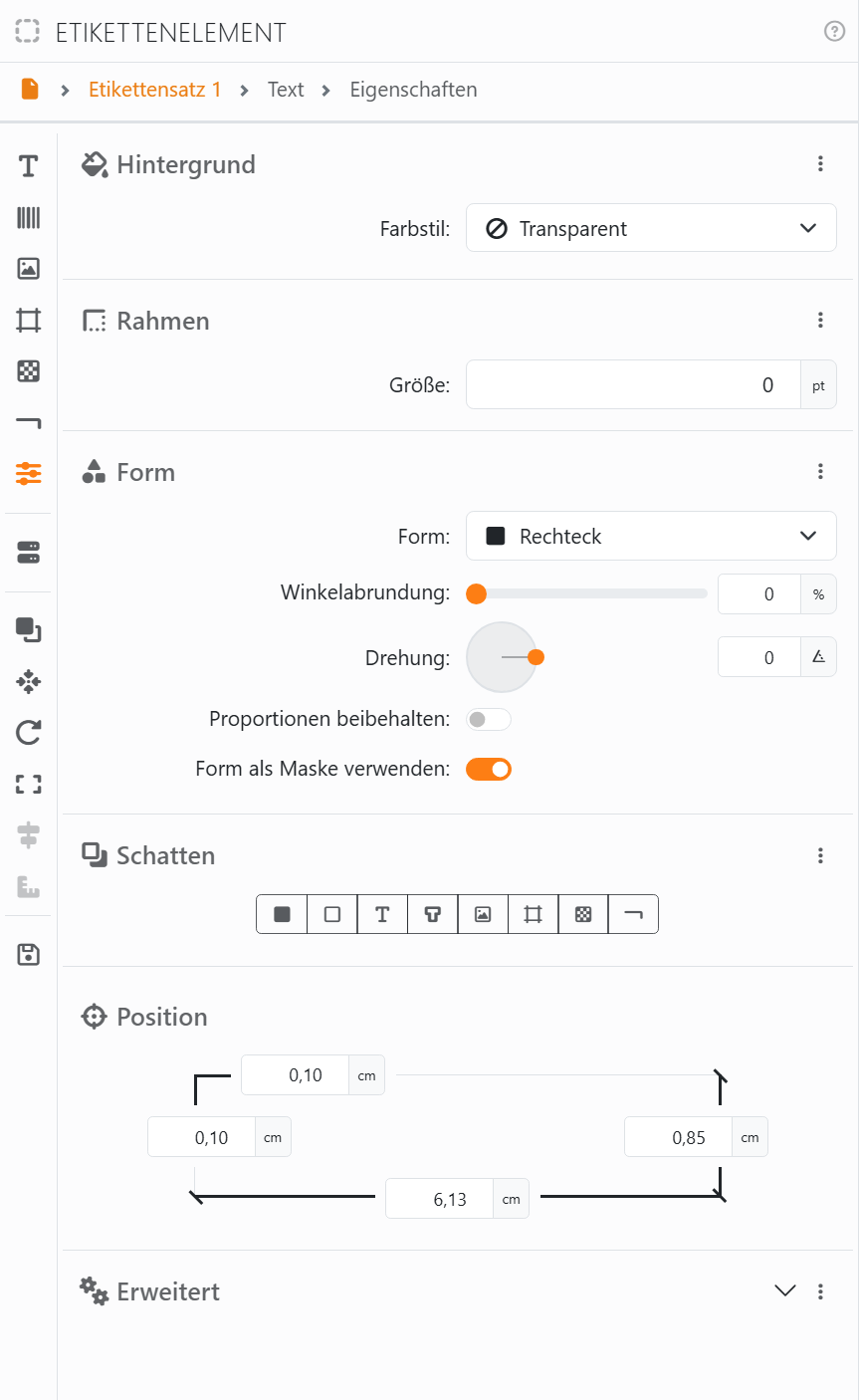
Der Abschnitt Eigenschaften enthält, was ein Element als Ganzes ausmacht, ganz gleich, was es enthält: wie es an den Rändern aussieht, wo es sich befindet und wie es sich verhält. Sie öffnen ihn mit Eigenschaften in der Abschnittsleiste oder mit Allgemeine Eigenschaften bearbeiten, wenn Sie mit der rechten Maustaste auf das Element klicken.
| Eigenschaften | |
| Hintergrund | Eine Farbe oder eine Überblendung hinter allem, was im Element ist. Siehe Hintergründe. |
| Rahmen | Eine Linie um das Element. Siehe Rahmen. |
| Form | Der Umriss des Elements: ein Rechteck, ein Kreis, ein Stern, eine Sprechblase und vieles mehr. Wenn Form als Maske verwenden eingeschaltet ist, wird der Inhalt des Elements auf diese Form zugeschnitten. Siehe Formen. |
| Schatten | Ein Schatten hinter den Teilen, die Sie auswählen - dem Hintergrund, dem Rahmen, dem Text und so weiter. Siehe Schatten. |
| Position | Wo sich das Element befindet und wie groß es ist: der Abstand vom oberen und vom linken Rand des Etiketts sowie seine Breite und Höhe. Bei einem gedrehten Element gelten die Werte für das Rechteck, das es umschließt. Siehe Position und Größe. |
Erweitert ganz unten lässt sich aufklappen und zeigt:
| Erweitert | |
| Name | Bis zu 32 Zeichen. Unter diesem Namen erscheint das Element im Panel Dokument und oben im Panel, und daran erkennt Joy, welches Element Sie meinen. |
| Bedingte Sichtbarkeit | Druckt das Element nur auf manchen Etiketten: Wählen Sie ein Feld Ihrer Daten aus, und das Element wird auf den Etiketten weggelassen, auf denen dieses Feld 0 oder false ist. Nur diese beiden, genau so geschrieben: Labeljoy erkennt weder falsch noch andere deutsche Wörter. Wenn keine Daten verbunden sind, bietet es Datenquelle verbinden an. |
| Mausbewegungen aktivieren | Schalten Sie diese Option aus, um das Element für die Maus und die Pfeiltasten zu sperren: Darauf erscheint ein Vorhängeschloss. Sie können es weiterhin hier ändern und mit Verschieben nach, Ausrichten, Anpassen und Drehen. |
| In Druck und Export einbeziehen | Schalten Sie diese Option aus, und das Element erscheint nur auf dem Bildschirm - als Notiz für Sie selbst oder als Orientierungshilfe. Darauf erscheint ein durchgestrichener Drucker. |
| Komponentenreihenfolge | Was innerhalb des Elements vor was gezeichnet wird. Was oben in der Liste steht, liegt vorn: Ziehen Sie die Inhalte nach oben oder unten, um die Reihenfolge zu ändern. Siehe Zeichenreihenfolge. |
Das Menü ⋮ von Erweitert kopiert diese Einstellungen, damit Sie sie in ein anderes Element einfügen können: Alles kopieren nimmt sie zusammen mit der Position und der Komponentenreihenfolge mit, Erweitert kopieren nur die Einstellungen, Position kopieren und Reihenfolge kopieren nur diese. Sein Befehl Auf Standardeinstellungen zurücksetzen setzt die Einstellungen, die Position und Größe und die Komponentenreihenfolge so zurück, wie ein neues Element sie hat, behält aber den Namen; Hintergrund, Rahmen, Form und Schatten bleiben, wie sie sind.




























