
Vamos a crear una etiqueta desde cero: una etiqueta de estantería con el nombre de un producto y un código de barras, en una hoja Avery L7160 de 21 etiquetas, 3 a lo ancho y 7 a lo alto. Se tarda unos cinco minutos. Si las etiquetas son distintas, los pasos son los mismos: basta con elegirlas en el paso 2.
1. Crear un documento nuevo. En la pantalla de inicio, hacer clic en Nuevo proyecto. Si ya hay un documento abierto, hacer clic en Nuevo documento en la barra de herramientas y luego en Plantilla predeterminada de fábrica.
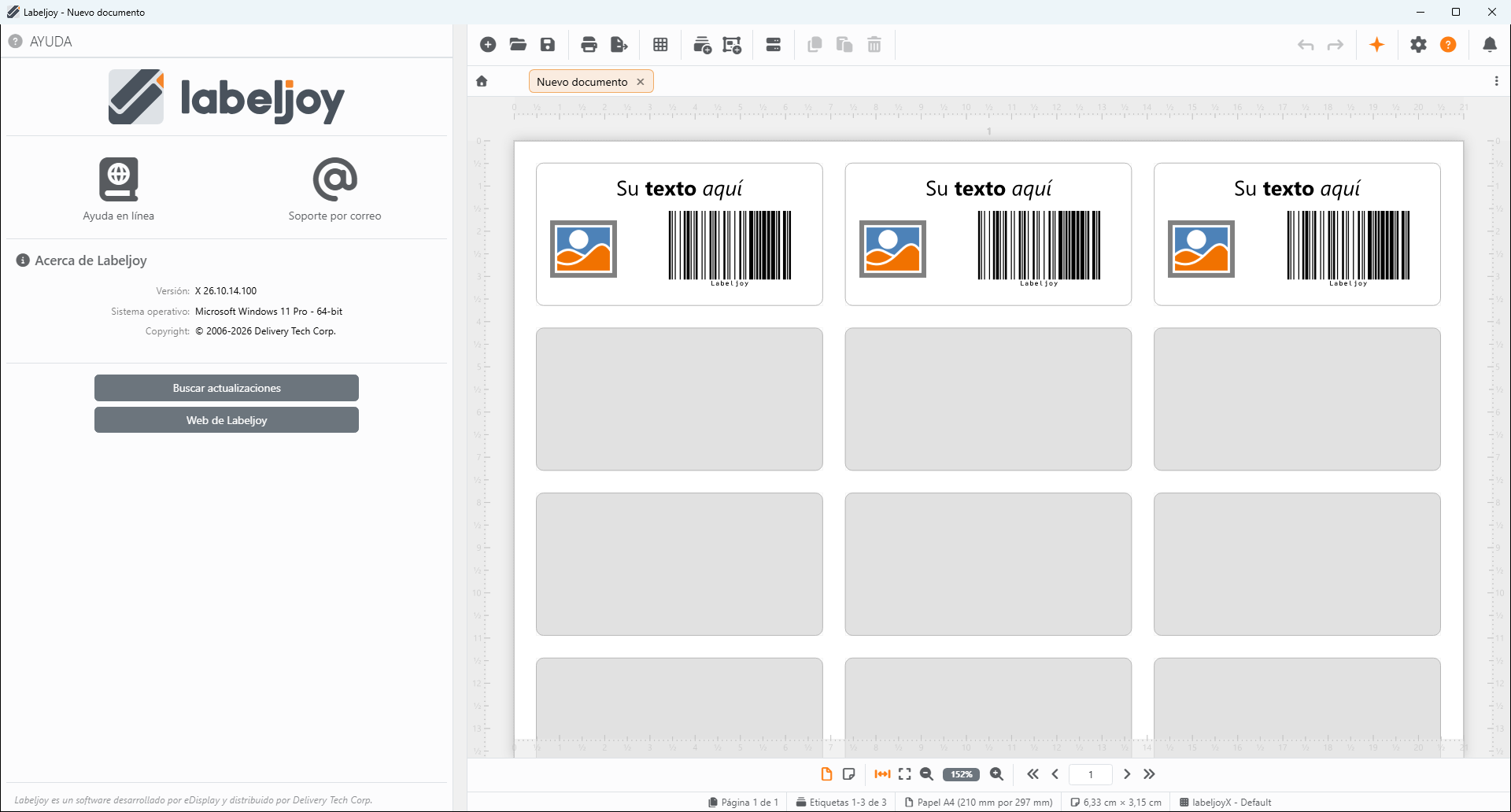
El documento empieza con tres etiquetas, cada una con un texto, una imagen y un código de barras, listas para cambiarlas. El resto de la hoja está gris: esas posiciones están vacías y no se imprimen. Se llenan en el paso 6.
Si se ha guardado una plantilla predeterminada propia, Nuevo proyecto parte de esa. Para seguir estos pasos, usar Plantilla predeterminada de fábrica en el panel Nuevo.
2. Elegir las etiquetas. Hacer clic en Diseño en la barra de herramientas. El panel Diseño se abre en la biblioteca de diseño:
- Hacer clic en el cuadro de arriba y escribir L7160. El modelo suele venir impreso en la caja de las etiquetas.
- Elegir Avery - L7160 en la lista. Labeljoy muestra sus detalles y una vista previa de la hoja.
- Hacer clic en Aplicar.
Labeljoy configura automáticamente el papel, los márgenes, las separaciones y el tamaño de las etiquetas. Algunos modelos aparecen dos veces en la lista, con detalles ligeramente distintos: conviene elegir el que coincida con la caja. Si las etiquetas no están en la biblioteca, se pueden configurar a mano en el panel Diseño.
3. Escribir el texto. Hacer clic en Su texto aquí en cualquier etiqueta. El panel Elemento de etiqueta se abre en su sección Texto, con el texto en el editor de arriba. Seleccionar las palabras y escribir las nuevas: Taza de cerámica.
El texto aparece en la etiqueta medio segundo después de dejar de escribir, y en todas las etiquetas a la vez. Eso es porque todas las etiquetas de un conjunto de etiquetas comparten el mismo aspecto: al cambiar una, se cambian todas. La fuente, el tamaño, la negrita y lo demás están en la barra de herramientas del editor.
4. Configurar el código de barras. Hacer clic en el código de barras. El panel cambia a su sección Código de barras. En Texto a codificar, sustituir Labeljoy por otro código: LJ-1001.
Este código de barras es un Code 128, que admite letras y números. Para un EAN o un QR Code, basta con cambiar la Simbología; ver Simbologías de códigos de barras.
5. Quitar la imagen. Esta etiqueta no la necesita. Hacer clic en la imagen, hacer clic en Eliminar en la barra de herramientas y confirmar con Eliminar. En caso de cambiar de idea, Deshacer la recupera.
6. Llenar la hoja. Hacer clic en una parte vacía de una etiqueta, lejos del texto y del código de barras. Se abre el panel Conjunto de etiquetas: poner Número de etiquetas en 21, para una hoja completa.
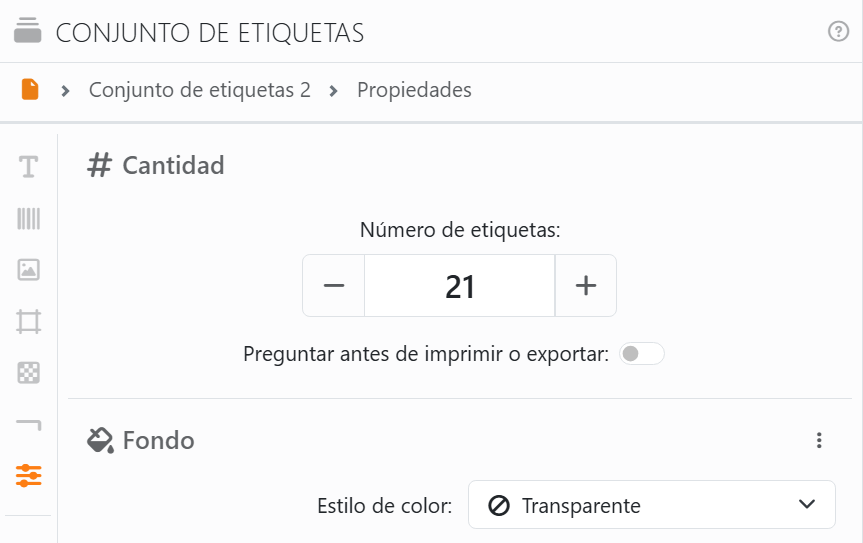
Es el número de etiquetas que imprime el documento. Si se piden más de las que caben en una hoja, Labeljoy continúa en una segunda hoja. Esta es la hoja terminada:
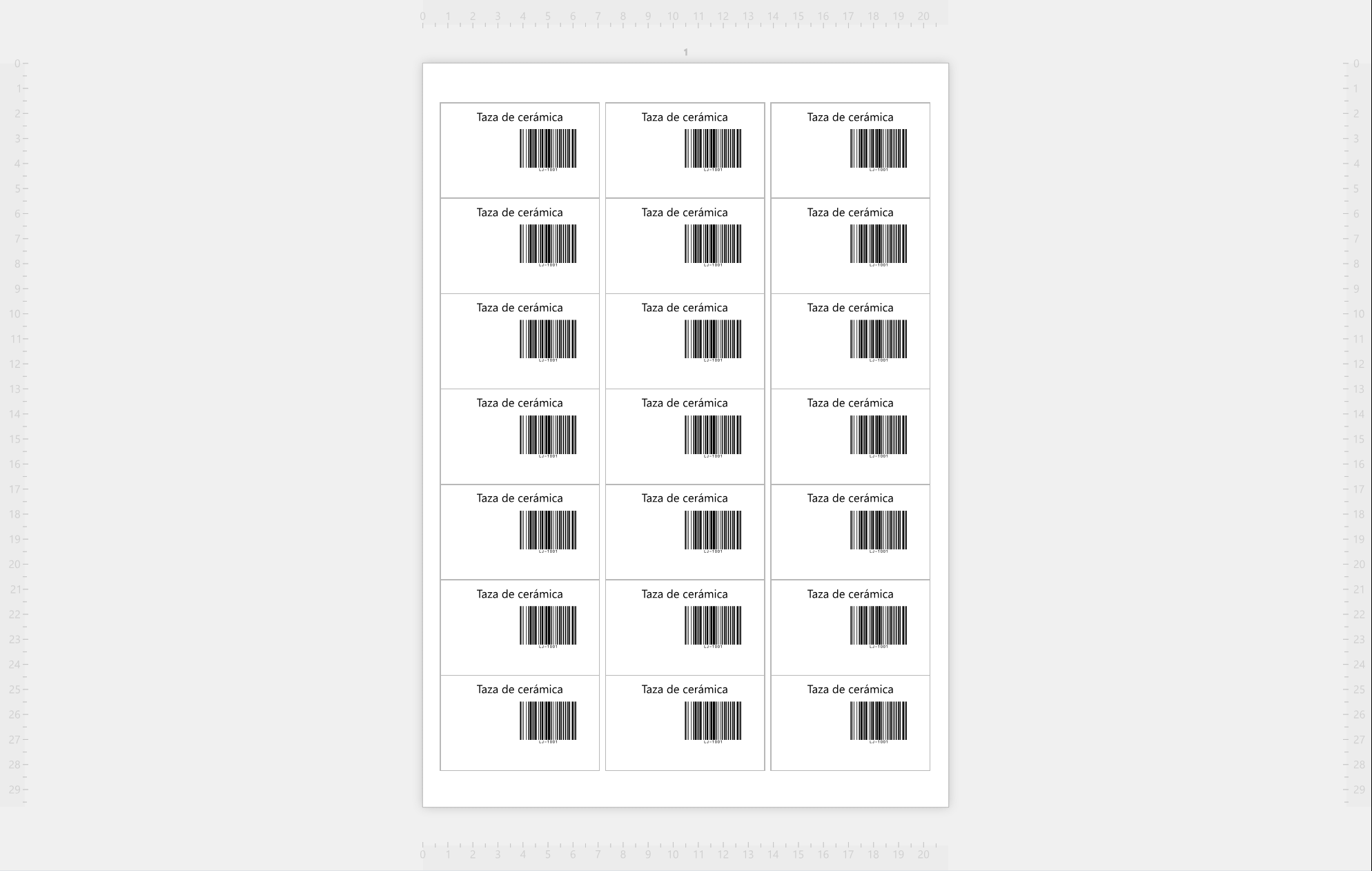
7. Guardarlo. Hacer clic en Guardar archivo en la barra de herramientas, luego en Guardar como..., y darle un nombre al documento. A partir de entonces, su pestaña muestra ese nombre. Ver el panel Guardar.
8. Imprimir. Hacer clic en Imprimir en la barra de herramientas. Elegir la impresora en Seleccionar la impresora y hacer clic en Imprimir ahora. El panel Imprimir tiene el resto: copias, qué páginas, etc.
Imprimir primero en papel normal. Poner la página sobre una hoja de etiquetas, a contraluz: si todo queda dentro de su etiqueta, cargar las etiquetas e imprimir de verdad. Si no coincide, comprobar el tamaño del papel en las preferencias de la impresora (el engranaje junto a la impresora) y ver Cuando la página no coincide con la impresora.
Si ya se han usado algunas etiquetas de una hoja, no hace falta desperdiciar el resto: basta con indicar a Labeljoy desde qué etiqueta empezar. Ver Posición de inicio de impresión.
| Cómo seguir | |
| Etiquetas desde una hoja de cálculo | La misma etiqueta, con un producto distinto en cada una, sacado de los datos. |
| Añadir elementos | Más textos, códigos de barras, imágenes y formas en la etiqueta. |
| Mover, cambiar el tamaño y girar | Colocar las cosas exactamente donde se desee. |
| Impresión y exportación | Imprimir, y guardar las etiquetas como PDF o imágenes. |
También basta con pedirlo: escribir a Joy, el asistente de IA, "crear etiquetas de estantería para Avery L7160 con el nombre de un producto y un código de barras", y luego cambiar lo que haga Joy.




























