
La fenêtre de Labeljoy comporte cinq parties, qui restent à leur place quoi que vous fassiez. Une fois que vous les connaissez, le reste de ce guide est beaucoup plus facile à suivre.
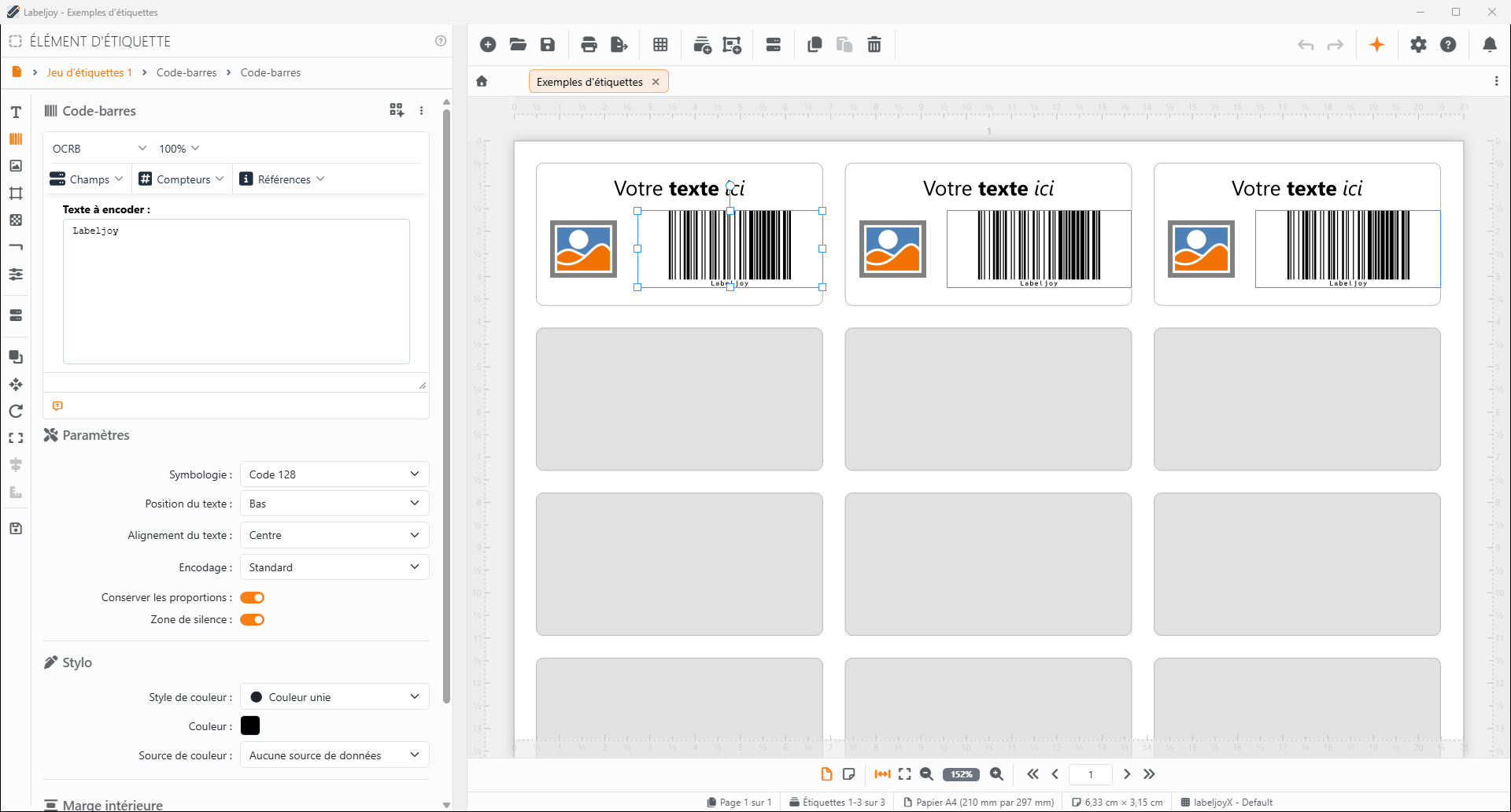
| Les parties de la fenêtre | |
| La barre d'outils | En haut. Ses boutons ouvrent les panneaux pour créer, ouvrir, enregistrer, imprimer et exporter les documents, pour concevoir vos étiquettes, et pour les paramètres et l'aide. |
| Les onglets des documents | Sous la barre d'outils, un onglet pour chaque document ouvert. La maison à l'extrémité gauche vous ramène à l'écran d'accueil. |
| Le panneau des outils | La colonne de gauche. Il affiche le panneau de ce que vous êtes en train de faire : les propriétés de ce que vous avez sélectionné, ou le panneau qu'un bouton de la barre d'outils a ouvert. |
| La zone de travail | Le centre de la fenêtre, où vos étiquettes sont dessinées exactement comme elles seront imprimées. Cliquez sur un objet pour le sélectionner, faites-le glisser pour le déplacer. |
| La barre d'état | En bas : la vue, le zoom et les pages, et ce que vous êtes en train de regarder. |
Comment elles fonctionnent ensemble. Cliquez sur un élément dans la zone de travail et le panneau des outils affiche ses propriétés ; modifiez-les là, et la zone de travail montre aussitôt le résultat. Le bouton de la barre d'outils du panneau affiché est allumé en orange. Vous voulez un panneau des outils plus large ou plus étroit ? Faites glisser son bord droit.
L'écran d'accueil. Quand aucun document n'est ouvert, ou chaque fois que vous cliquez sur la maison à gauche des onglets, la zone de travail laisse la place à l'écran d'accueil, où vous commencez un nouveau document ou en ouvrez un que vous avez utilisé récemment. Les boutons de la barre d'outils qui ont besoin d'un document y sont grisés.
Quand un document est protégé. Un document peut avoir un mot de passe qui empêche de le modifier. Vous pouvez toujours le consulter, l'imprimer et l'exporter, mais Labeljoy ne vous laisse pas le modifier :
- dans la barre d'outils, Mise en page, Ajouter un jeu d'étiquettes, Ajouter un élément, Source de données, Coller, Supprimer, Annuler et Rétablir sont grisés ;
- un clic sur l'étiquette affiche toujours le panneau Document, jamais les panneaux d'un jeu d'étiquettes ou d'un élément, et le panneau Mise en page ne s'ouvre pas ;
- dans la zone de travail, vous ne pouvez rien déplacer, redimensionner ni faire pivoter, les menus du clic droit n'apparaissent pas, et vous ne pouvez pas déposer d'images ni de fichiers de données sur l'étiquette.
Pour le modifier malgré tout, cliquez sur Activer l'édition en haut du panneau Document et tapez le mot de passe : le document peut être modifié jusqu'à ce que vous le fermiez, et il reste protégé. Supprimer le mot de passe, juste en dessous, demande le mot de passe et retire toute la protection : enregistrez le document pour qu'il reste ainsi. Pour définir un mot de passe, voir Protéger un document.
De l'aide pendant votre travail. Joy, l'assistant IA, le panneau Aide et la cloche des notifications se trouvent à l'extrémité droite de la barre d'outils. De nombreuses commandes ont aussi une touche : voir Raccourcis clavier.




























