
Panelen Layout ställer in papperet och etiketterna på det. Du öppnar den med Layout i verktygsfältet, med Redigera layout när du högerklickar på sidan, eller med rutnätet högst upp i panelen Dokument. Den är inte tillgänglig för ett dokument som är skyddat mot redigering.
| Ikonerna till vänster | |
| Layoutbibliotek | Välj dina etiketter efter märke och modell. Se Layoutbiblioteket. |
| Anpassad layout | Ställ in layouten själv, så som beskrivs nedan. |
| Layoutguiden | Ställ in den ett steg i taget: se Layoutguiden nedan. |
| Mer... | Kopiera layout och Klistra in layout kopierar hela layouten från ett dokument till ett annat. Återställ layout går tillbaka till Labeljoys standard: 3 kolumner och 8 rader, inga marginaler eller mellanrum, på A4-papper i centimeter och Letter i tum. |
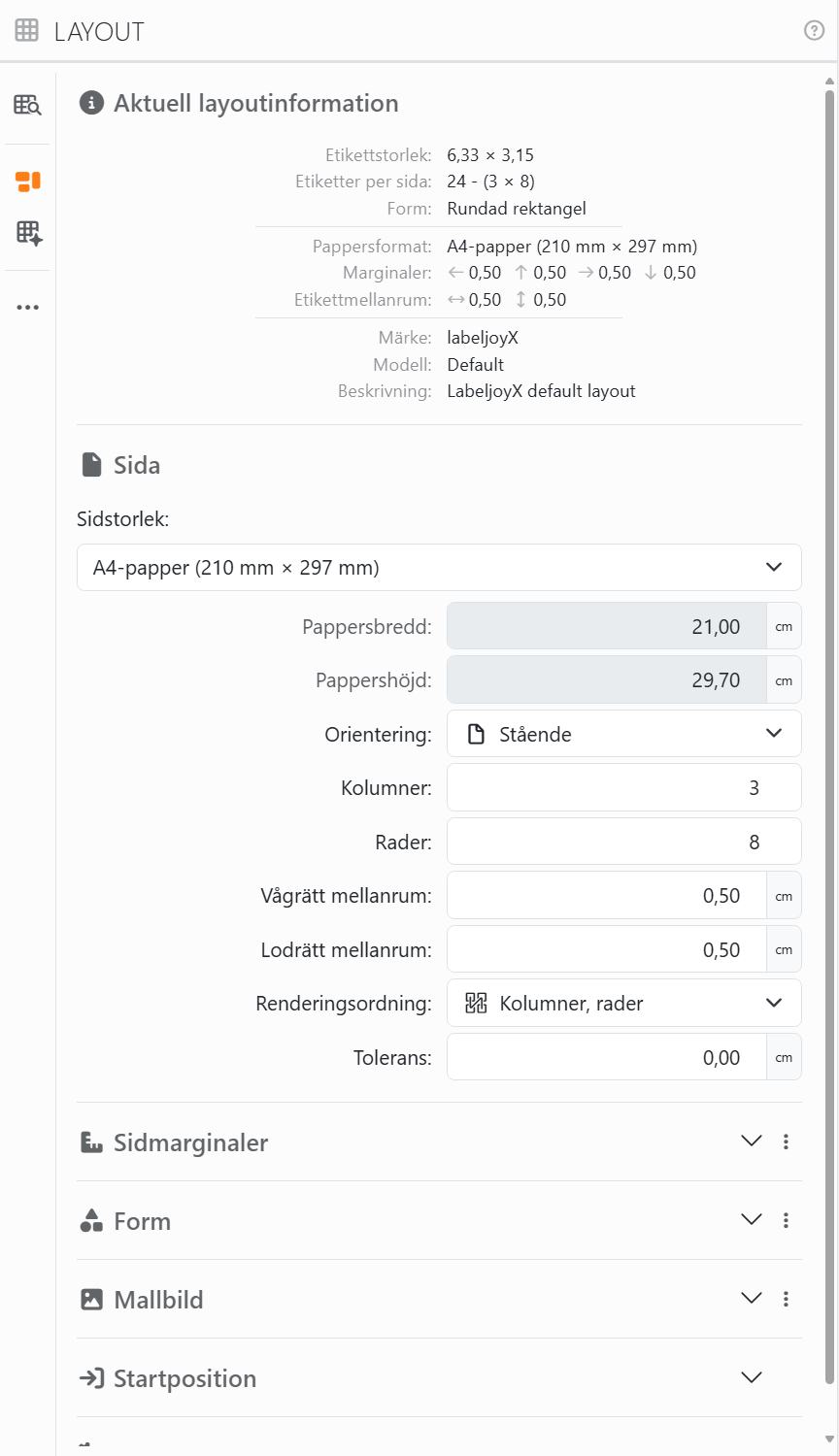
Aktuell layoutinformation, högst upp, sammanfattar layouten: storleken på en etikett, hur många det finns per sida, deras form, papperet, marginalerna och mellanrummen. Den ändras när du ändrar något.
| Sida | |
| Sidstorlek | Papperet. Välj en standardstorlek, eller Anpassad pappersstorlek för att skriva in en egen Pappersbredd och Pappershöjd. |
| Orientering | Stående eller Liggande. När du vänder papperet vänds rutnätet av etiketter med det. |
| Kolumner, Rader | Hur många etiketter på bredden och på höjden, upp till 99 vardera. |
| Vågrätt mellanrum, Lodrätt mellanrum | Utrymmet mellan två etiketter, på bredden och på höjden. |
| Renderingsordning | Ordningen som etiketterna fylls i. Kolumner, rader fyller den första raden från vänster till höger, sedan nästa rad. Rader, kolumner fyller den första kolumnen uppifrån och ned, sedan nästa kolumn. Det spelar roll när ett dokument har färre etiketter än vad som får plats på ett ark, och för vilken etikett som får vilken rad i dina data. |
| Tolerans | Låter det som finns på en etikett gå så här långt utanför kanterna, runt om. Låt den stå på 0, såvida inte en bakgrund eller en bild måste gå ända ut till etikettens kant, utan någon vit linje där skrivaren hamnar lite fel. |
Det finns ingen ruta för etikettens storlek: Labeljoy räknar ut den från papperet, marginalerna, mellanrummen och antalet kolumner och rader. Ändra något av dem så ändrar etiketterna storlek så att de får plats. Alla mått anges i de enheter som du har valt i Inställningar.
| De andra sektionerna | |
| Sidmarginaler | Utrymmet från varje papperskant till etiketterna: överst, vänster, höger och nederst. Länken mellan dem, Alla lika, ställer in alla fyra på en gång. De fungerar som utfyllnad. |
| Form | Etiketternas form - Rektangel, Elliptisk för runda etiketter, Polygon, ett hjärta och många fler - och dess Hörnavrundning, för rundade hörn. |
| Mallbild | En bild bakom etiketterna att utforma på, till exempel en inskannad blankett som du ska fylla i. Den finns bara på skärmen, som hjälp: den skrivs inte ut. Du väljer den så som beskrivs i Välja en bild. |
| Startposition | Startkolumn och Startrad anger vilken etikett på det första arket du börjar från, så att du kan använda upp ett ark som redan är delvis använt. Slå på Uppdatera efter utskrift/export så flyttar Labeljoy fram dem av sig själv, till etiketten efter den sista som skrevs ut. |
| Avancerat | Ett Märke, en Modell och en Beskrivning för layouten, och Spara i bibliotek, som lägger till den i layoutbiblioteket så att du kan använda den igen. |
⋮ till höger i sektionerna Sidmarginaler, Form och Mallbild kopierar deras inställningar, klistrar in dem i ett annat dokument eller återställer dem.
Layoutguiden ställer in en layout i fem steg, med en förhandsgranskning som visar vad du ändrar:
- Ange pappersformat: papperet och dess orientering.
- Ange rader och kolumner.
- Ange etikettstorlek: bredden och höjden på en etikett, från din linjal eller från etikettförpackningen.
- Ställ in pappersmarginaler och etikettmellanrum: Labeljoy fyller i dem utifrån etikettstorleken och fördelar det utrymme som blir över jämnt. Ändra ett av dem så räknar Labeljoy ut resten igen.
- Ange egenskaper för etikettens form och layout: formen, och ett märke, en modell och en beskrivning om du vill ha dem.
Klicka på OK så tillämpas layouten på ditt dokument, och panelen visar den på
Anpassad layout för de sista ändringarna.  Hjälp, längst upp till höger i guiden, öppnar den här sidan.
Alla ändringar du gör i layouten kan ångras, även Klistra in layout och Återställ layout.




























