
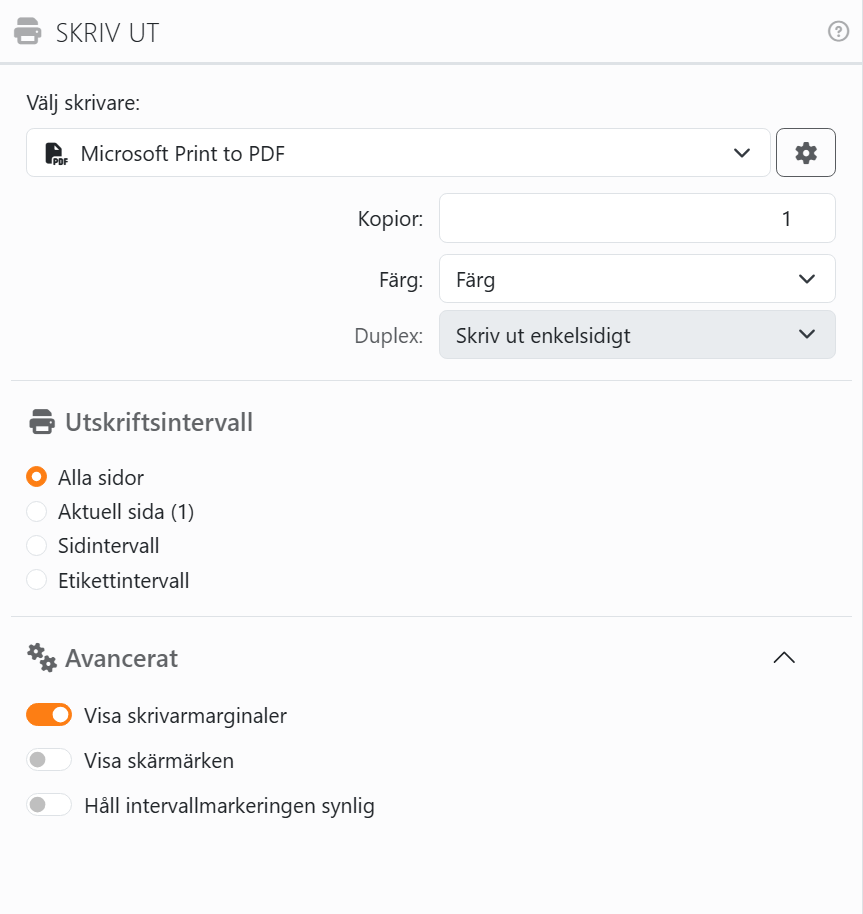
Panelen Skriv ut skickar dokumentet på skärmen till en skrivare. Du öppnar den med Skriv ut i verktygsfältet, eller med Ctrl+Skift+P. Allt du ställer in här sparas med dokumentet, så nästa gång skrivs det ut på samma sätt.
| Skrivaren | |
| Välj skrivare | Alla skrivare som är installerade på datorn, med en ikon för vilken sorts skrivare det är. Din standardskrivare väljs för ett nytt dokument. Om skrivaren som ett dokument sparades med inte finns kvar byter Labeljoy till standardskrivaren och återställer utskriftsinställningarna till standardvärdena. |
| Kugghjulet | Inställningar för skrivare: skrivarens eget inställningsfönster, med det som din skrivare erbjuder - pappersfack, kvalitet och så vidare. Det du väljer där sparas med dokumentet. Pappersstorleken och orienteringen du väljer där blir också dokumentets, och Kopior, Färg och Duplex nedan följer det du valde. Ångra tar tillbaka alltihop. |
| Kopior | Hur många kopior av det du skriver ut. |
| Sortera kopior | Visas när det är mer än en kopia. På: varje kopia kommer ut hel, i sidordning: 1,2,3 - 1,2,3. Av: du får alla kopior av varje sida tillsammans: 1,1,1 - 2,2,2. |
| Färg | Färg eller Gråskala. Nedtonad när skrivaren bara kan skriva ut i svartvitt. |
| Duplex | Skriv ut enkelsidigt, Båda sidorna, vänd på långsidan eller Båda sidorna, vänd på kortsidan. Nedtonad när skrivaren inte kan skriva ut på båda sidor. |
Har du lagt till en skrivare medan Labeljoy var igång? Den visas i listan nästa gång du öppnar den här panelen.
| Utskriftsintervall | |
| Alla sidor | Hela dokumentet. |
| Aktuell sida | Sidan på skärmen, eller sidorna, om arbetsytan visar fler än en. Alternativet anger vilken, som i Aktuell sida (3). |
| Sidintervall | Från Första sida till Sista sida. |
| Etikettintervall | Från Första etikett till Sista etikett, räknat över alla etiketter i dokumentet. Etikettplacering anger var på papperet de hamnar: se Startposition för utskrift. |
| Flytta fram automatiskt efter utskrift | För ett sidintervall eller ett etikettintervall. Efter varje utskrift flyttas intervallet fram till nästa lika långa - skriv ut etikett 1 till 10, så blir det 11 till 20 nästa gång. När det går förbi slutet av dokumentet börjar det om från början. Det flyttas bara när utskriften gick igenom: avbryter du den stannar intervallet där det var. |
Medan panelen Skriv ut är öppen ramar arbetsytan in det sidintervall eller etikettintervall du har valt. En start som kommer efter slutet visas i rött, och Labeljoy skriver inte ut den.
| Avancerat | |
| Visa skrivarmarginaler | Ritar ut den kant av sidan som skrivaren inte når, i sidvyn. Den syns bara på skärmen och följer skrivaren du har valt - en etikett som går över den blir avskuren. |
| Visa skärmärken | Ritar märken i hörnen på varje etikett, på skärmen och på papperet, att skära ut etiketterna efter. De kommer med i exporten också. |
| Håll intervallmarkeringen synlig | Behåller ramen runt intervallet på arbetsytan när du stänger den här panelen. |
De här tre är Labeljoys egna inställningar, inte dokumentets: de gäller för alla dokument du öppnar.
Skriv ut nu, längst ner, skriver ut på skrivaren som står under knappen. Innan dess kan Labeljoy fråga om några saker - se Skriva ut och exportera. Labeljoy kontrollerar också två saker till:
| Två varningar | |
| Utskrift på båda sidor | När du skriver ut mer än ett ark på båda sidor av papperet ber Labeljoy dig bekräfta först. Dölj det här meddelandet gör att frågan inte ställs igen. |
| Ett annat papper | När skrivaren är inställd på ett papper som inte är dokumentets. Se När sidan inte matchar skrivaren. |
Ett meddelande som du har dolt kommer tillbaka med Återställ dolda meddelanden, i panelen Inställningar.
En lång utskrift visar hur arbetet går, sida för sida och kopia för kopia, med knappen Avbryt. Om skrivaren inte kan ta emot jobbet säger Labeljoy det, med skrivarens egen orsak under.




























