
Le panneau des outils est la colonne à gauche de la fenêtre. Il affiche un panneau à la fois, avec le nom du panneau dans la barre du haut. Ce qu'il affiche dépend de ce que vous faites : la barre d'outils ouvre un panneau, et un clic sur l'étiquette aussi. Le ? à l'extrémité droite de la barre ouvre la page de ce panneau dans ce guide.
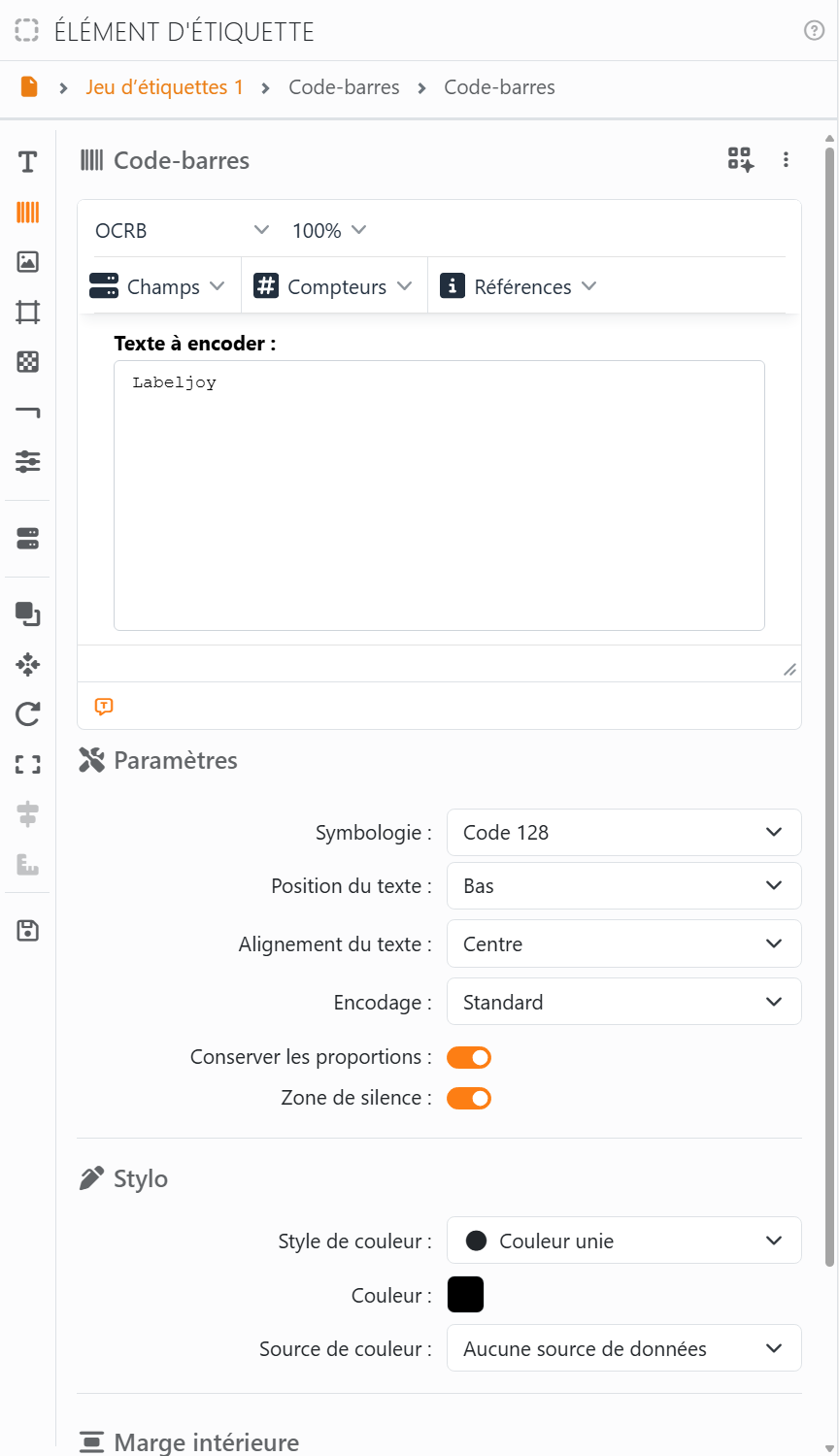
Cliquez sur l'étiquette et vous obtenez le panneau de ce sur quoi vous avez cliqué :
| Ce sur quoi vous cliquez, et le panneau que vous obtenez | |
| Un élément sur une étiquette | Élément d'étiquette. |
| Un élément sur la page | Élément de page. |
| Une étiquette, en dehors de ses éléments | Jeu d'étiquettes. Si le panneau Source de données est affiché, il reste. |
| La page, ou la zone vide autour | Document. |
Quand aucun document n'est ouvert, vous obtenez Ouvrir s'il y a des documents que vous avez ouverts récemment, et Nouveau s'il n'y en a pas. Sur un document protégé, vous obtenez toujours le panneau Document à la place des panneaux Jeu d'étiquettes, Élément d'étiquette, Élément de page et Mise en page.
| Les panneaux, et comment les ouvrir | |
| Nouveau, Ouvrir, Enregistrer, Imprimer, Exporter | Leurs boutons dans la barre d'outils. |
| Mise en page | Le bouton Mise en page, ou Modifier la mise en page quand vous cliquez avec le bouton droit sur la page. |
| Élément d'étiquette, Élément de page, Jeu d'étiquettes, Document | Cliquez sur l'étiquette, comme ci-dessus. |
| Source de données | Le bouton Source de données, ou la même icône dans la bande des sections d'un élément ou d'un jeu d'étiquettes. |
| Bibliothèque d'éléments | Le bouton Ajouter un élément, ou Ajouter un élément quand vous cliquez avec le bouton droit sur une étiquette. |
| Paramètres | Le bouton Paramètres. |
| Aide | Le bouton Aide : voir Le panneau Aide. |
La bande des sections. Les panneaux d'un élément, d'un jeu d'étiquettes et du document ont une bande d'icônes sur leur côté gauche. Chaque élément a sept sections, quel que soit son type : Texte, Code-barres, Image, Grille, Motif, Ligne et Propriétés. Cliquez sur une icône pour ouvrir cette section ; le chemin en haut du panneau vous indique laquelle est ouverte.
| Plus bas dans la bande | |
| Source de données | Ouvre le panneau Source de données. |
| Organiser, Déplacer vers, Faire pivoter, Ajuster | Des listes de commandes pour les éléments sélectionnés. |
| Aligner, Même taille | Pour quand deux éléments ou plus sont sélectionnés. |
| Enregistrer dans la bibliothèque d'éléments | Conserve l'élément dans la bibliothèque, pour que vous puissiez le réutiliser. |
La première fois que vous sélectionnez un élément, son panneau s'ouvre sur la première section qui a un contenu, ou sur Propriétés si aucune n'en a. Ensuite, Labeljoy se souvient de la dernière section que vous avez utilisée pour cet élément.
Redimensionner le panneau des outils. Faites glisser la poignée de son bord droit. Double-cliquez sur la poignée pour revenir à la largeur standard. Labeljoy mémorise la largeur pour la prochaine fois, et laisse toujours de la place à l'étiquette.




























