
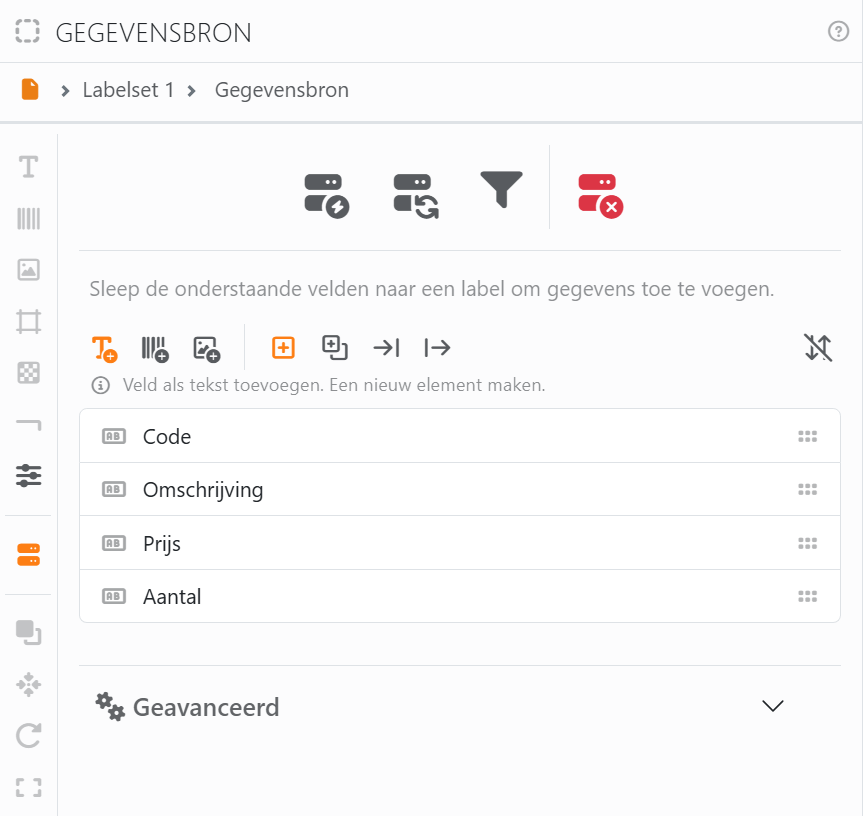
In het paneel Gegevensbron komt een labelset samen met zijn gegevens: u verbindt ze, u ziet de velden en u sleept ze naar de labels. Open het met Gegevensbron in de werkbalk, vanuit de strook langs de linkerkant van het paneel Labelset en het paneel Labelelement, of door met de rechtermuisknop op een label te klikken en Veldlijst weergeven te kiezen.
Een labelset zonder gegevens toont Er is geen gegevensbron beschikbaar en een knop Gegevensbron verbinden, die de wizard voor gegevensverbindingen start. Klik met de rechtermuisknop op een label zonder gegevens, en Gegevensbron verbinden... doet hetzelfde.
| De vier pictogrammen | |
 |
Gegevensbron verbinden: opent de wizard met de verbinding die u hebt, om die te wijzigen of andere gegevens te kiezen. Als u bevestigt, worden de gegevens vervangen, worden het filter en de sortering verwijderd, en verdwijnt van de labels elk veld dat de nieuwe gegevens niet hebben. |
 |
Gegevens bijwerken: leest de bron opnieuw. Zie Een gegevensbron bijwerken en verwijderen. |
 |
Filteren en sorteren: drukt alleen de rijen af die u wilt, in de volgorde die u wilt. Zie Filteren en sorteren. |
 |
Gegevensbron verwijderen: verbreekt de verbinding van de labelset, na een bevestigingsvraag. Zie Een gegevensbron bijwerken en verwijderen. |
De velden zijn de kolommen van uw gegevens, elk met een pictogram voor het soort waarden dat erin staat - houd de muisaanwijzer erboven om te lezen welk. Sleep er een naar een label van deze labelset, en het komt erin als een veldplaceholder. De knoppen boven de lijst bepalen wat het neerzetten doet:
| Wat het neerzetten maakt | |
 |
Tekst: het veld als tekst. |
 |
Barcode: het veld als de waarde van een barcode. |
 |
Afbeelding: het veld als de afbeelding die wordt getoond - een bestandspad of afbeeldingsgegevens. Velden die er geen kunnen bevatten, zijn grijs weergegeven. |
| Waar het terechtkomt | |
 |
Een nieuw element maken: een nieuw element, genoemd naar het veld, op de plek waar u het neerzet. |
 |
Toevoegen of vervangen: in het element waarop u het neerzet. Een element dat nog geen tekst of barcode toont - alleen een afbeelding of een effect - krijgt er een; een element dat er al een heeft, krijgt het veld in plaats daarvan. |
 |
Toevoegen aan het begin van een bestaand element: vóór wat het element zegt, bij een tekst met een spatie ertussen. |
 |
Toevoegen aan het einde van een bestaand element: erna, op dezelfde manier. |
 |
Sorteren: toont de velden Niet gesorteerd, zoals in uw gegevens, of op naam, Oplopend of Aflopend. Het ordent alleen deze lijst, niet uw gegevens. |
Een afbeelding neemt een veld alleen op als nieuw element of in plaats van de afbeelding die het toont, dus de laatste twee zijn grijs weergegeven zolang Afbeelding gekozen is. Elk neerzetten kan ongedaan worden gemaakt.
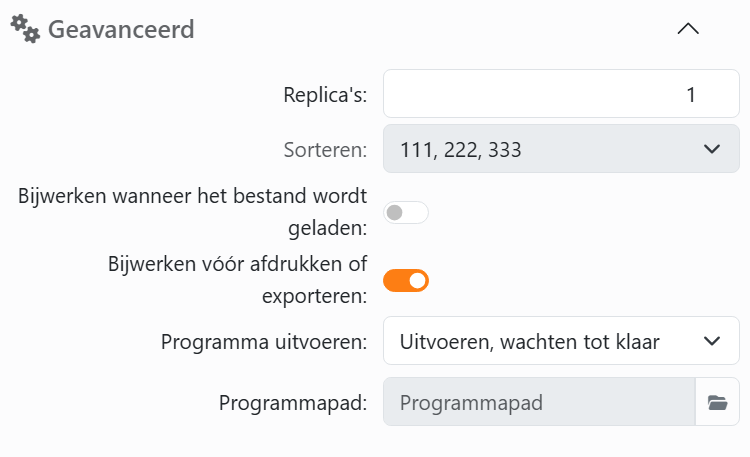
| Geavanceerd | |
| Replica's | Hoeveel kopieën van het label van elke rij, tot 65535. |
| Sorteren | Bij meer dan één replica, in welke volgorde ze komen: 123, 123, 123 - de hele lijst, en dan opnieuw - of 111, 222, 333 - de kopieën van elke rij bij elkaar. |
| Bijwerken wanneer het bestand wordt geladen | Leest de bron opnieuw telkens wanneer u het document opent. |
| Bijwerken vóór afdrukken of exporteren | Leest de bron opnieuw vlak voordat u afdrukt of exporteert, zodat de labels altijd actueel zijn. |
| Programma uitvoeren | Een programma dat Labeljoy uitvoert telkens wanneer de gegevens worden bijgewerkt, vlak voordat het ze leest - bijvoorbeeld een programma dat uw gegevens exporteert naar het bestand dat u hebt verbonden. Geen programma uitvoeren, Uitvoeren, niet wachten, Uitvoeren, wachten tot klaar of Uitvoeren, wachten op succes, waarbij succes betekent dat het programma zonder foutcode is geëindigd. De opties verschijnen zolang een van de twee schakelaars hierboven aan staat. |
| Programmapad | Het programma. Kies het met Programma selecteren; daarna heeft het menu ervan Wijzigen en Wissen. |
| Optionele argumenten | Wat aan het programma wordt doorgegeven, zoals u het na de naam van het programma zou typen. |
| Maximale wachttijd | Als Labeljoy wacht: hoelang, in milliseconden, voordat het het programma stopt. 0 wacht zo lang als nodig is. |
| Vragen vóór uitvoeren | Vraagt het u telkens voordat het programma wordt gestart. |
| Venster verbergen | Voert het programma uit zonder het venster ervan te tonen. |
| Uitvoeren als beheerder | Voert het programma uit met beheerdersrechten, nadat u hebt bevestigd. |
Een programma dat u hebt ingesteld, wordt uitgevoerd telkens wanneer de gegevens worden bijgewerkt - met Gegevens bijwerken en ook met de twee schakelaars.




























