
Sektionen Bild lägger en bild i ett element: en logotyp, ett foto, en ikon - eller en annan bild på varje etikett, från dina data.
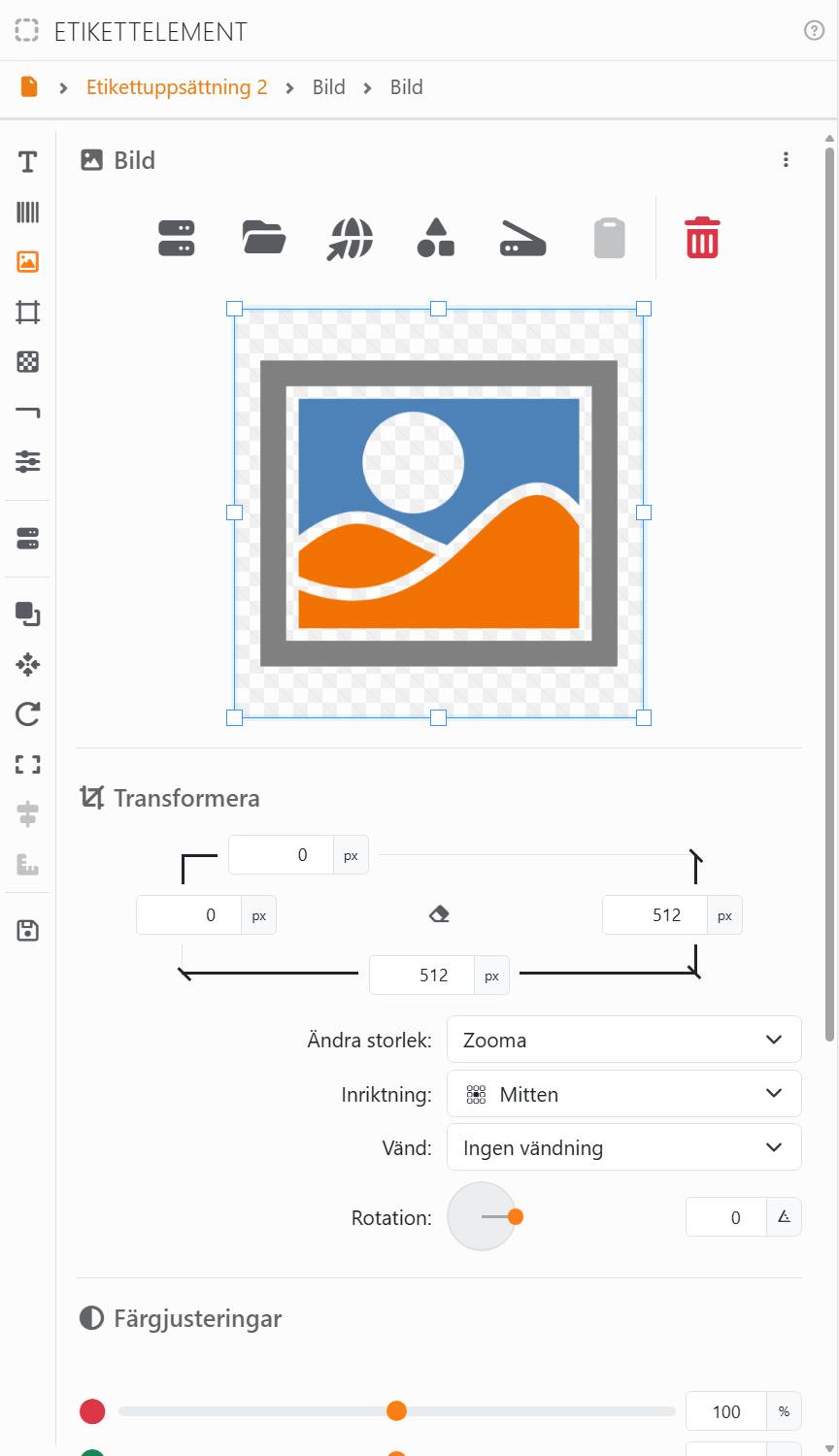
| Var bilden kommer ifrån | |
| Fält | En kolumn i dina data: varje etikett visar sin egen bild. Se nedan. |
| Fil | En bild på din dator: JPEG, PNG, WEBP, GIF, TIFF eller BMP. Se Välja en bild. |
| Url | En bild på internet: klistra in dess adress. |
| Clipart | En av programmets cliparts. |
| Skanner | Skanna in den, i skannerns eget fönster. |
| Hämta från Urklipp | En bild som du har kopierat i ett annat program. Nedtonad när det inte finns någon. |
| Ta bort | Tar bort bilden. |
Bilden sparas i dokumentet, så den finns kvar även om du flyttar eller tar bort filen som den kom från. Namnet under knapparna visar var den kom ifrån.
Transformera. Dra en ram i förhandsgranskningen för att beskära bilden - för att bara använda en del av den - eller skriv in kanterna i pixlar. Suddgummit, eller ett dubbelklick på förhandsgranskningen, tar tillbaka hela bilden.
| Så passar bilden in i elementet | |
| Ändra storlek | Zooma: hela bilden, så stor som elementet tillåter, i proportion. Anpassa: fyller elementet i proportion och skär bort det som sticker utanför. Sträck ut: fyller elementet, ur proportion om det behövs. Ingen storleksändring: bildens egen storlek. |
| Inriktning | Var bilden hamnar när den inte fyller elementet: från Överst till vänster till Nederst till höger. |
| Vänd | Spegelvänder bilden: Horisontellt, Vertikalt eller Båda. |
| Rotation | Vrider bilden inuti elementet. Om du vill vrida hela elementet, se Rotation. |
| Färgjusteringar | |
| Röd, Grön, Blå, Ljusstyrka, Kontrast | Från 0 till 200 %; 100 % lämnar bilden som den är. |
| Opacitet | Från 0, osynlig, till 100 %, helt täckande: sänk den om du vill använda en bild som en svag bakgrund. |
| Gråskala | Från 0 till 100 %: tar bort färgen, lite eller helt. |
Dubbelklicka på ett skjutreglage för att ställa tillbaka det där det började. Utfyllnad, längst ned, håller bilden borta från elementets kanter.
En bild från dina data. Med Fält kan kolumnen innehålla sökvägen till en bildfil på din dator, adressen till en bild på internet eller själva bilden, så som en databas kan lagra den. Varje etikett visar då sin egen. På skärmen finns ingen förhandsgranskning och inget beskärningsverktyg för den. En sökväg som inte är fullständig, till exempel bara ett filnamn, söks först i dokumentets egen mapp - så lägg bilderna bredvid dokumentet, så behöver kolumnen bara deras namn.




























