
Le panneau Mise en page règle le papier et les étiquettes qu'il porte. Ouvrez-le avec Mise en page dans la barre d'outils, avec Modifier la mise en page quand vous cliquez avec le bouton droit sur la page, ou avec la grille en haut du panneau Document. Il n'est pas disponible sur un document protégé contre la modification.
| Les icônes de gauche | |
| Bibliothèque de mises en page | Choisissez vos étiquettes par marque et modèle. Voir La bibliothèque de mises en page. |
| Mise en page personnalisée | Configurez vous-même la mise en page, comme décrit ci-dessous. |
| Assistant de mise en page | Configurez-la étape par étape : voir L'assistant de mise en page, plus bas. |
| Plus... | Copier la mise en page et Coller la mise en page copient toute la mise en page d'un document à un autre. Réinitialiser la mise en page revient à la mise en page par défaut de Labeljoy : 3 colonnes et 8 lignes, sans marges ni espaces, sur papier A4 en centimètres et Letter en pouces. |
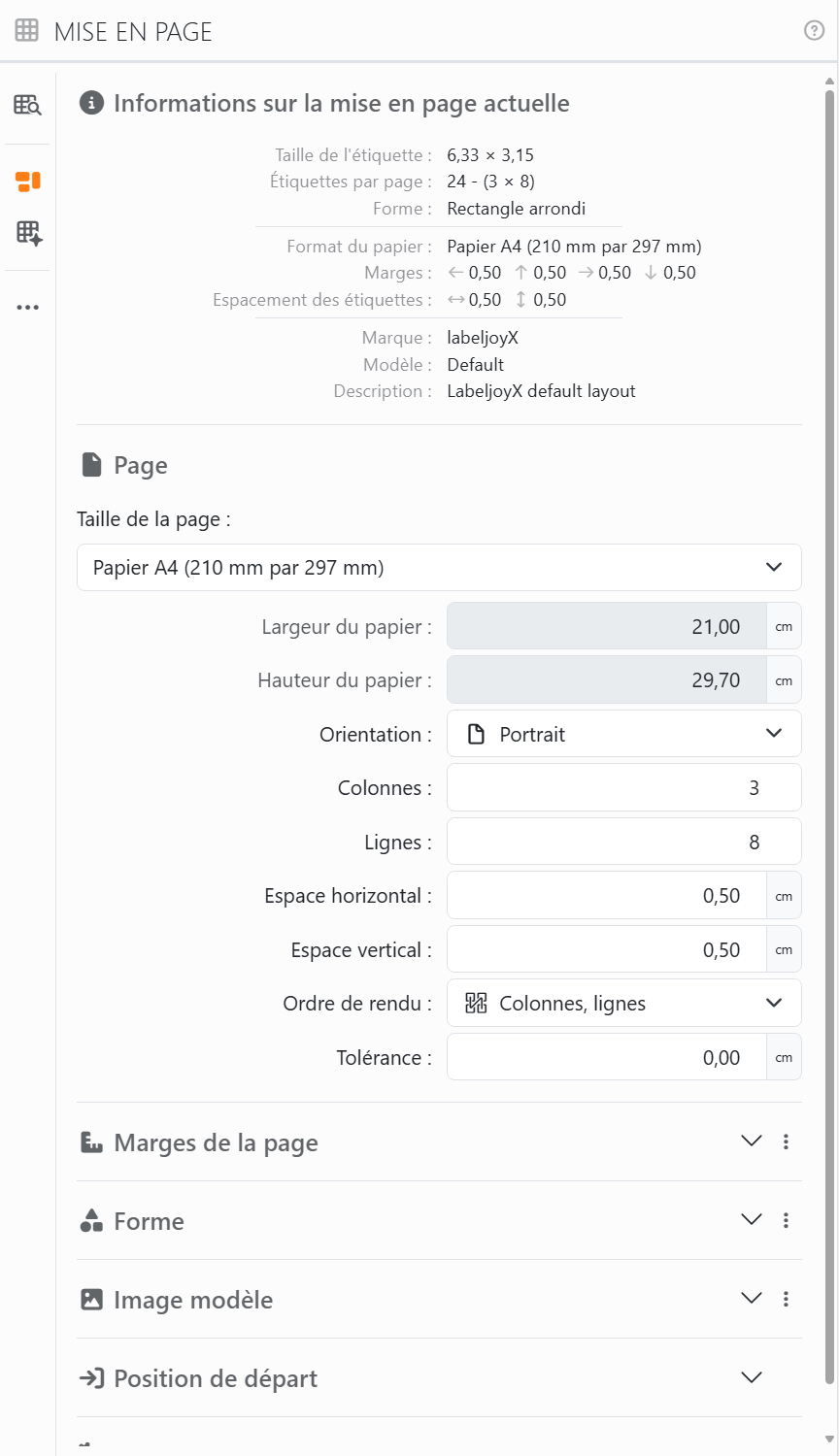
Informations sur la mise en page actuelle, en haut, résume la mise en page : la taille d'une étiquette, leur nombre par page, leur forme, le papier, les marges et les espaces. Ce résumé change au fur et à mesure de vos réglages.
| Page | |
| Taille de la page | Le papier. Choisissez un format standard, ou Format de papier personnalisé pour taper vous-même une Largeur du papier et une Hauteur du papier. |
| Orientation | Portrait ou Paysage. Tourner le papier fait tourner la grille d'étiquettes avec lui. |
| Colonnes, Lignes | Le nombre d'étiquettes en largeur et en hauteur, jusqu'à 99 chacun. |
| Espace horizontal, Espace vertical | L'espace entre deux étiquettes, en largeur et en hauteur. |
| Ordre de rendu | L'ordre dans lequel les étiquettes sont remplies. Colonnes, lignes remplit la première ligne de gauche à droite, puis la ligne suivante. Lignes, colonnes remplit la première colonne de haut en bas, puis la colonne suivante. Cela compte quand un document a moins d'étiquettes qu'une feuille n'en contient, et pour savoir quelle étiquette reçoit quelle ligne de vos données. |
| Tolérance | Laisse le contenu d'une étiquette déborder de ses bords de cette valeur, tout autour. Laissez-la à 0, sauf si un arrière-plan ou une image doit aller jusqu'au bord de l'étiquette, sans liseré blanc là où votre imprimante est légèrement décalée. |
Il n'y a pas de case pour la taille d'une étiquette : Labeljoy la calcule à partir du papier, des marges, des espaces et du nombre de colonnes et de lignes. Changez l'un d'eux et les étiquettes changent de taille pour s'adapter. Toutes les mesures sont dans les unités que vous avez choisies dans Paramètres.
| Les autres sections | |
| Marges de la page | L'espace entre chaque bord du papier et les étiquettes : en haut, à gauche, à droite et en bas. Le lien entre elles, Tous identiques, règle les quatre à la fois. Elles fonctionnent comme la marge intérieure. |
| Forme | La forme des étiquettes - Rectangle, Elliptique pour les étiquettes rondes, Polygone, un cœur, et bien d'autres - et son Arrondi des angles, pour des coins arrondis. |
| Image modèle | Une image derrière les étiquettes, sur laquelle concevoir, comme la numérisation d'un formulaire que vous devez remplir. Elle n'est là qu'à l'écran, pour vous aider : elle n'est pas imprimée. Vous la choisissez comme décrit dans Choisir une image. |
| Position de départ | Colonne de départ et Ligne de départ indiquent à partir de quelle étiquette de la première feuille commencer, pour que vous puissiez finir une feuille déjà en partie utilisée. Activez Mise à jour après impression/exportation et Labeljoy les avance de lui-même, jusqu'à l'étiquette qui suit la dernière imprimée. |
| Avancé | Une Marque, un Modèle et une Description pour la mise en page, et Enregistrer dans la bibliothèque, qui l'ajoute à la bibliothèque de mises en page pour que vous puissiez la réutiliser. |
Le ⋮ à droite des sections Marges de la page, Forme et Image modèle copie leurs réglages, les colle dans un autre document, ou les réinitialise.
L'assistant de mise en page configure une mise en page en cinq étapes, avec un aperçu qui montre ce que vous modifiez :
- Définir le format du papier : le papier et son orientation.
- Définir les lignes et les colonnes.
- Définir la taille de l'étiquette : la largeur et la hauteur d'une étiquette, mesurées avec votre règle ou lues sur la boîte d'étiquettes.
- Définir les marges du papier et l'espacement entre les étiquettes : Labeljoy les remplit à partir de la taille de l'étiquette, en répartissant également l'espace restant. Changez l'une de ces valeurs et Labeljoy recalcule les autres.
- Définir les propriétés de forme et de mise en page des étiquettes : la forme, et une marque, un modèle et une description si vous le souhaitez.
Cliquez sur OK et la mise en page est appliquée à votre document, et le panneau l'affiche
sur Mise en page personnalisée pour les dernières retouches.  Aide, en haut à droite de l'assistant, ouvre cette page.
Toute modification de la mise en page peut être annulée, y compris Coller la mise en page et Réinitialiser la mise en page.




























