
Le panneau Source de données est l'endroit où un jeu d'étiquettes rencontre ses données : vous l'y connectez, vous voyez ses champs et vous les faites glisser sur les étiquettes. Ouvrez-le avec Source de données dans la barre d'outils, depuis la bande à gauche du panneau Jeu d'étiquettes et du panneau Élément d'étiquette, ou en cliquant avec le bouton droit sur une étiquette et en choisissant Afficher la liste des champs.
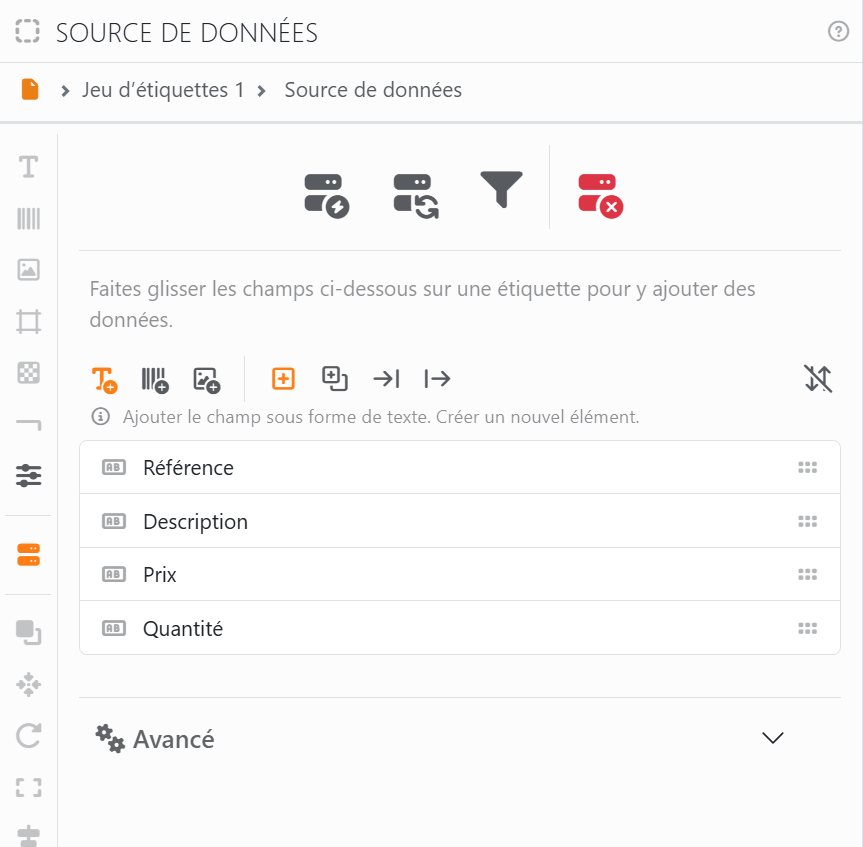
Un jeu d'étiquettes sans données affiche Aucune source de données disponible et un bouton Connecter une source, qui lance l'assistant de connexion de données. Cliquez avec le bouton droit sur une étiquette sans données : Connecter la source de données... fait la même chose.
| Les quatre icônes | |
 |
Connecter une source : ouvre l'assistant avec la connexion existante, pour la modifier ou choisir d'autres données. Confirmer remplace les données, supprime le filtre et le tri, et retire des étiquettes tout champ que les nouvelles données n'ont pas. |
 |
Mettre à jour les données : relit la source. Voir Mettre à jour et supprimer une source de données. |
 |
Filtrer et trier : n'imprime que les lignes que vous voulez, dans l'ordre que vous voulez. Voir Filtrer et trier. |
 |
Supprimer la source de données : déconnecte le jeu d'étiquettes, après confirmation. Voir Mettre à jour et supprimer une source de données. |
Les champs sont les colonnes de vos données, chacun avec une icône qui indique le type de valeurs qu'il contient - survolez-la pour le lire. Faites-en glisser un sur une étiquette de ce jeu d'étiquettes, et il est inséré sous forme d'espace réservé de champ. Les boutons au-dessus de la liste indiquent ce que fait le dépôt :
| Ce que crée le dépôt | |
 |
Texte : le champ sous forme de texte. |
 |
Code-barres : le champ comme valeur d'un code-barres. |
 |
Image : le champ comme image à afficher - un chemin de fichier ou des données d'image. Les champs qui ne peuvent pas en contenir sont grisés. |
| Où il va | |
 |
Créer un nouvel élément : un nouvel élément, nommé d'après le champ, là où vous le déposez. |
 |
Ajouter ou remplacer : dans l'élément sur lequel vous le déposez. Un élément qui n'affiche encore ni texte ni code-barres - seulement une image ou un effet - en reçoit un ; un élément qui en a un reçoit le champ à la place. |
 |
Ajouter au début d'un élément existant : avant ce qu'affiche l'élément, séparé par une espace dans le cas d'un texte. |
 |
Ajouter à la fin d'un élément existant : après, de la même façon. |
 |
Trier : affiche les champs Non trié, comme dans vos données, ou par nom, Croissant ou Décroissant. Cela n'ordonne que cette liste, pas vos données. |
Une image ne reçoit un champ que comme nouvel élément ou à la place de celle qu'elle affiche : les deux dernières options sont donc grisées quand Image est choisi. Chaque dépôt peut être annulé.
| Avancé | |
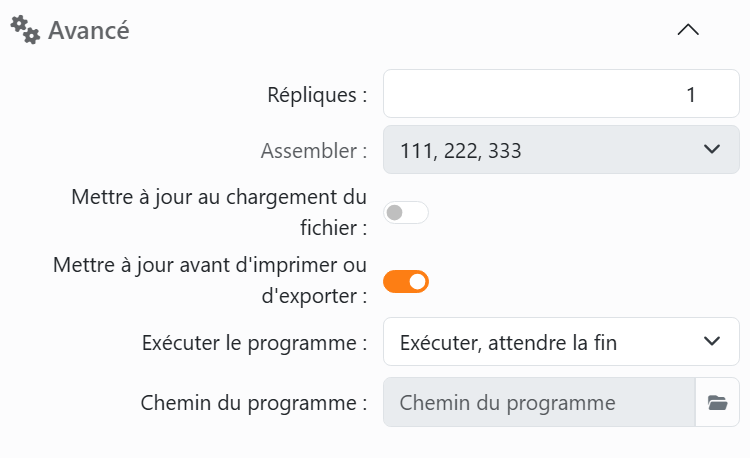
| Répliques | Le nombre de copies de l'étiquette de chaque ligne, jusqu'à 65 535. |
| Assembler | Avec plus d'une réplique, l'ordre dans lequel elles se suivent : 123, 123, 123 - toute la liste, puis de nouveau - ou 111, 222, 333 - les copies de chaque ligne ensemble. |
| Mettre à jour au chargement du fichier | Relit la source chaque fois que vous ouvrez le document. |
| Mettre à jour avant d'imprimer ou d'exporter | La relit juste avant que vous imprimiez ou exportiez, pour que les étiquettes soient toujours à jour. |
| Exécuter le programme | Un programme que Labeljoy exécute chaque fois que les données sont mises à jour, juste avant de les lire - par exemple un programme qui exporte vos données vers le fichier que vous avez connecté. Ne pas exécuter de programme, Exécuter, sans attendre, Exécuter, attendre la fin ou Exécuter, attendre la réussite, où la réussite signifie que le programme s'est terminé sans code d'erreur. Les options apparaissent quand l'un des deux interrupteurs ci-dessus est activé. |
| Chemin du programme | Le programme. Choisissez-le avec Sélectionner un programme ; ensuite, son menu propose Changer et Effacer. |
| Arguments facultatifs | Ce qu'il faut transmettre au programme, comme vous le taperiez après son nom. |
| Temps d'attente maximum | Quand Labeljoy attend : combien de temps, en millisecondes, avant d'arrêter le programme. 0 attend aussi longtemps qu'il le faut. |
| Demander avant d'exécuter | Vous demande confirmation chaque fois avant de lancer le programme. |
| Masquer la fenêtre | L'exécute sans afficher sa fenêtre. |
| Exécuter en tant qu'administrateur | L'exécute avec les droits d'administrateur, une fois que vous avez confirmé. |
Un programme que vous avez défini s'exécute chaque fois que les données sont mises à jour - avec Mettre à jour les données comme avec les deux interrupteurs.




























