
In Ihr erstes Etikett stand auf jedem Etikett dasselbe. Jetzt bekommt jedes ein anderes Produkt, aus einer Tabelle: zwölf Produkte, zwölf Etiketten, jedes mit eigenem Namen, Preis und Barcode.
Sie brauchen eine Tabelle mit einer Zeile pro Produkt und den Spaltenüberschriften in der ersten Zeile - hier sind das Artikelnummer, Beschreibung, Preis und Menge. Excel brauchen Sie nicht: Labeljoy liest die Datei selbst. Eine CSV-Datei funktioniert genauso; siehe Text- und CSV-Dateien.
Beginnen Sie mit dem Etikett aus Ihr erstes Etikett oder mit einem neuen Dokument mit den Etiketten, die Sie verwenden.
1. Die Tabelle verbinden. Klicken Sie in der Symbolleiste auf Datenquelle. Das Panel Datenquelle meldet Keine Datenquelle verfügbar: Klicken Sie auf Datenquelle verbinden. Den Rest übernimmt der Assistent für die Datenverbindung:
- Klicken Sie auf Excel und dann auf Weiter.
- Wählen Sie Ihre Arbeitsmappe mit der Ordner-Schaltfläche neben Dateiname aus. Lassen Sie Die erste Zeile enthält Feldnamen eingeschaltet: Die Spaltenüberschriften werden zu den Namen der Felder. Klicken Sie auf Weiter.
- Wählen Sie das Arbeitsblatt aus, falls Labeljoy danach fragt, und klicken Sie auf Weiter.
- Lassen Sie unter Optionen die Einstellung Mengenfeld auf (Ein Etikett pro Zeile). Klicken Sie auf Weiter.
- Datenüberprüfung zeigt Ihre Zeilen so, wie die Etiketten sie erhalten. Klicken Sie auf OK.
Das Dokument hat jetzt ein Etikett pro Zeile - hier zwölf. Deshalb ist Anzahl der Etiketten im Panel Etikettensatz ab jetzt ausgegraut: Die Anzahl ergibt sich aus Ihren Daten.
Brauchen Sie von einigen Produkten mehr als ein Etikett? Wählen Sie unter Optionen eine Spalte für Mengenfeld - hier Menge -, und jede Zeile erzeugt so viele Etiketten, wie darin steht. Noch schneller: Ziehen Sie die Tabelle aus ihrem Ordner und legen Sie sie auf einem Etikett ab. Der Assistent öffnet sich mit der bereits eingetragenen Datei.
2. Die Felder in den Text einfügen. Klicken Sie auf den Text eines Etiketts. Markieren Sie im Editor den ganzen Text, öffnen Sie das Menü Felder und wählen Sie Beschreibung. Geben Sie ein Leerzeichen, einen Bindestrich und ein Leerzeichen ein, und wählen Sie dann ebenfalls unter Felder den Eintrag Preis.
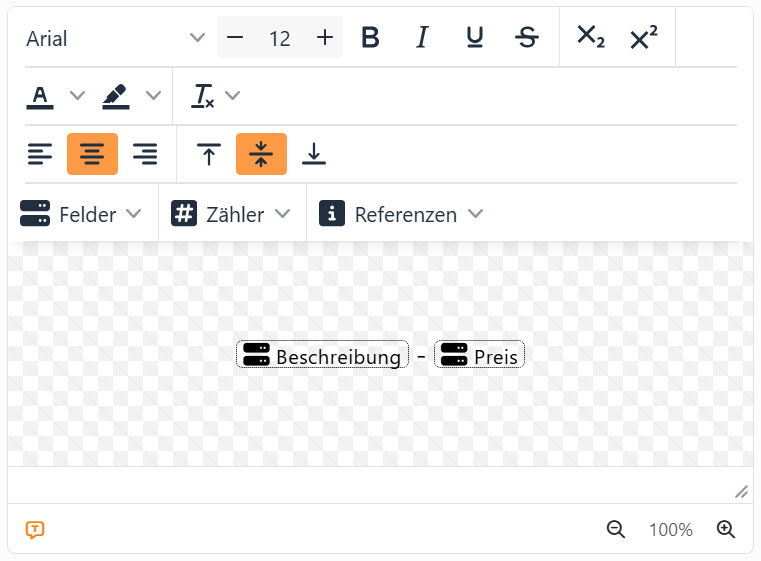
Im Editor erscheinen die Felder als Platzhalter: kleine Kästchen mit dem Namen des Felds. Im Arbeitsbereich zeigt jedes Etikett seine eigene Zeile: Keramikbecher auf dem ersten, Einmachglas 500 ml auf dem zweiten und so weiter.
3. Die Preise richtig schreiben. Ein Preis von 8,90 erscheint als 8,9, weil eine Zahl in einer Tabelle die Nullen am Ende nicht behält. Als Sie Preis gewählt haben, haben sich seine Einstellungen geöffnet - falls Sie sie geschlossen haben, klicken Sie auf den Platzhalter Preis, um sie wieder zu öffnen. Klicken Sie auf den Pfeil neben Format und wählen Sie Dezimalzahl: Das Eingabefeld zeigt #,##0.00 und das Etikett 8,90. Klicken Sie dann auf Schließen.
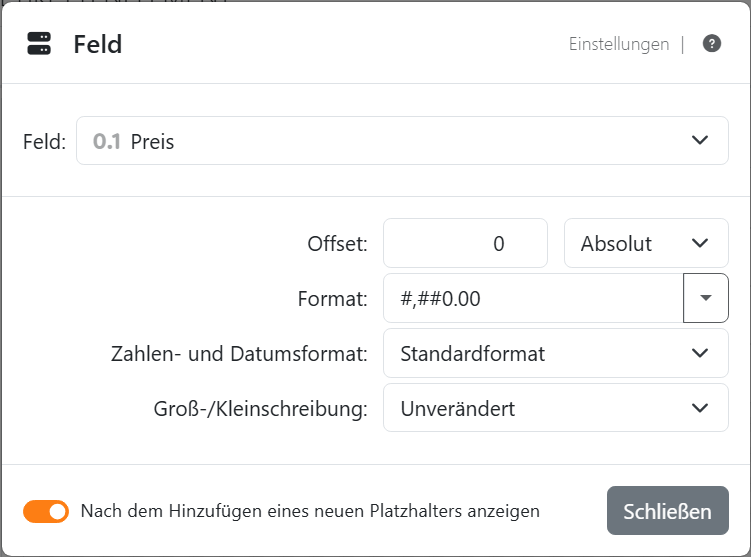
Für einen Preis mit Währung wählen Sie stattdessen ein Format unter Währungsformate. Mehr zu den Einstellungen finden Sie unter Felder und Zahlen- und Datumsformate.
4. Die Artikelnummer in den Barcode einfügen. Klicken Sie auf den Barcode. Markieren Sie in Zu kodierender Text den Text LJ-1001 und wählen Sie Artikelnummer aus dem Menü Felder darüber. Jetzt hat jedes Etikett sein eigenes Produkt, seinen eigenen Preis und seinen eigenen Barcode:
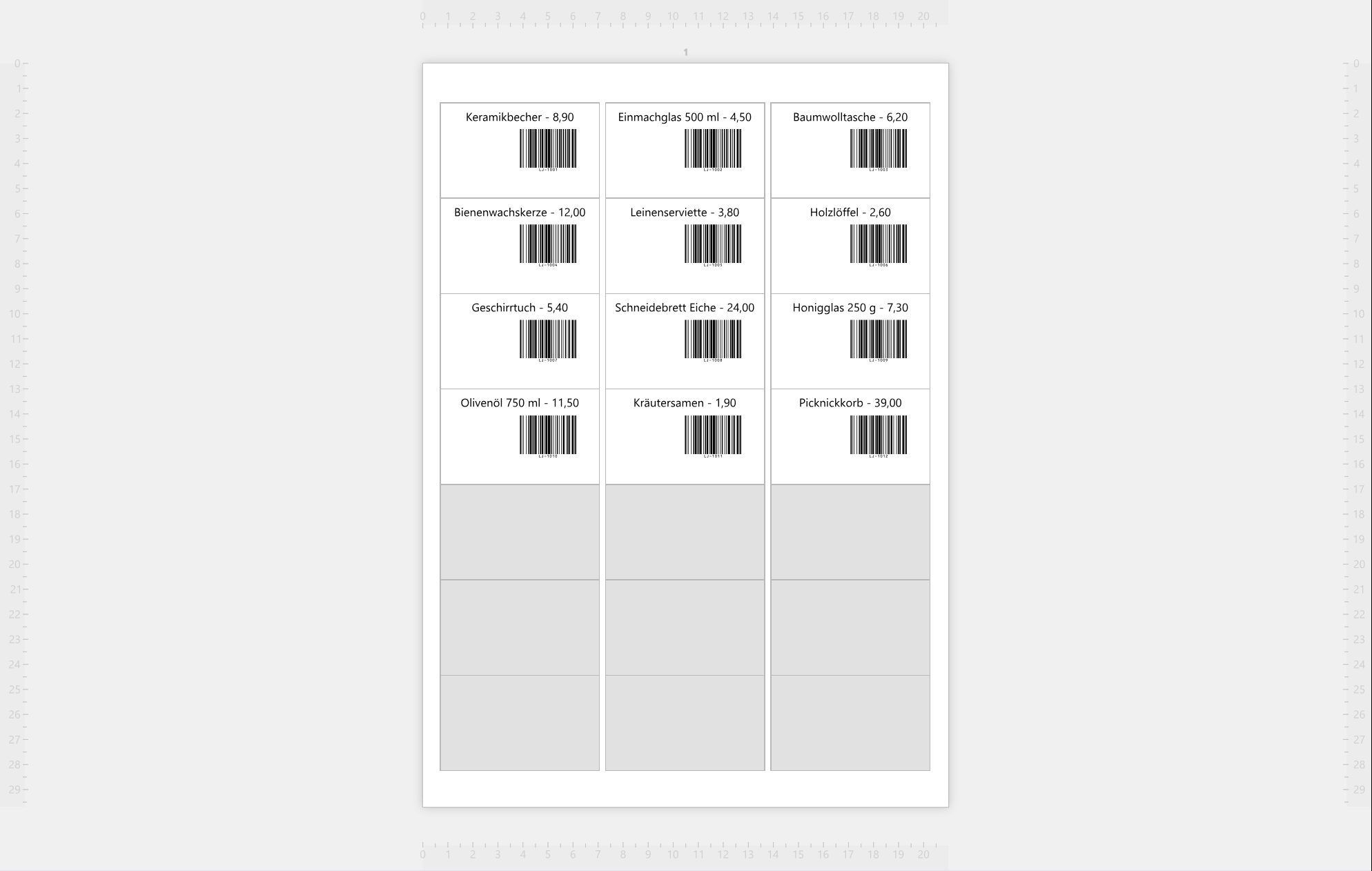
5. Drucken. Genau wie in Ihr erstes Etikett: Drucken in der Symbolleiste, dann Jetzt drucken. Labeljoy druckt ein Etikett pro Zeile, auf so vielen Bögen wie nötig.
Brauchen Sie nur einige davon? Drucken Sie einen Etikettenbereich aus dem Panel Drucken, oder filtern Sie Ihre Daten. Wenn sich die Tabelle ändert, liest Daten aktualisieren im Panel Datenquelle sie neu ein - siehe Eine Datenquelle aktualisieren und entfernen.
| Wie es weitergeht | |
| Daten | Alle Arten von Daten, die Labeljoy liest: Tabellenkalkulationen, Textdateien, Datenbanken und mehr. |
| Variable Inhalte | Felder, aber auch Zähler und Referenzen: Zahlen, die hochzählen, Datumsangaben, Seitenzahlen. |
| Das Panel Datenquelle | Felder auf ein Etikett ziehen und Ihre Daten aktuell halten. |




























