
Der Arbeitsbereich ist die große Fläche in der Mitte des Fensters, in der Ihr Dokument genau so dargestellt wird, wie es gedruckt wird. Hier wählen Sie die Teile eines Etiketts aus, verschieben sie, ändern ihre Größe und drehen sie.
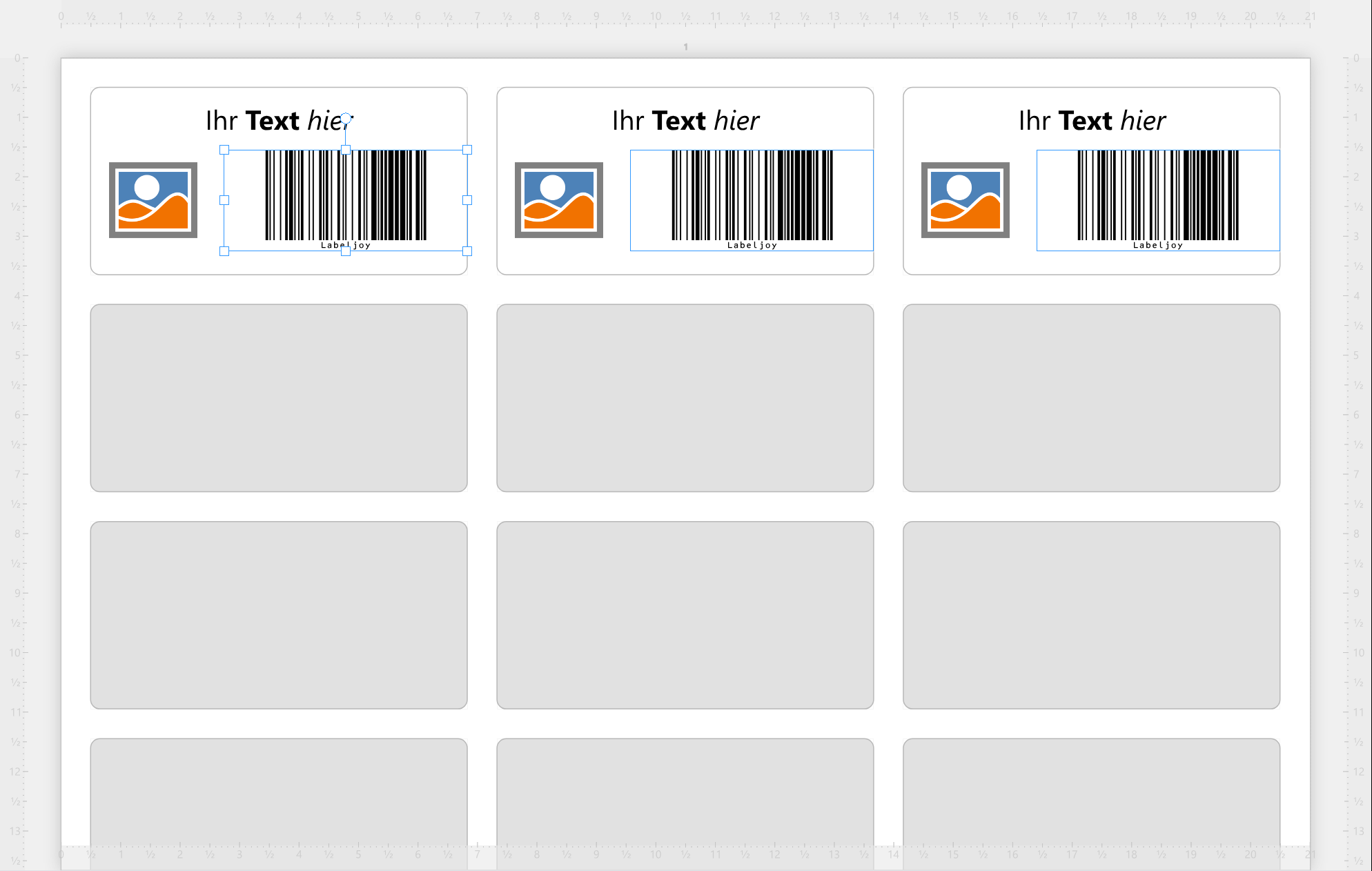
Seitenansicht und Etikettenansicht. Mit den zwei Schaltflächen links in der Statusleiste wechseln Sie zwischen ihnen.
| Die zwei Ansichten | |
| Seitenansicht | Ganze Seiten, so wie sie gedruckt werden: die Etiketten auf dem Bogen, die Seitenelemente und die Druckerränder. |
| Etikettenansicht | Jedes Etikett für sich, eines nach dem anderen. Seitenelemente werden nicht angezeigt, und die Lineale beginnen an der Ecke jedes Etiketts. |
Jedes Dokument merkt sich seine eigene Ansicht. Über jeder Seite bzw. jedem Etikett steht seine Nummer; in der Etikettenansicht lautet sie Seite - Etikett. Diese Nummern können Sie in den Einstellungen ausblenden.
Die Lineale messen von der oberen linken Ecke jeder Seite aus - in der Etikettenansicht von der jedes Etiketts - in der Maßeinheit, die Sie in den Einstellungen gewählt haben. Dort legen Sie auch fest, an welchen Rändern Lineale erscheinen, falls überhaupt.
| Auswählen | |
| Klicken | Wählt aus, worauf Sie klicken: ein Element oder ein Etikett, womit dessen Etikettensatz ausgewählt wird. Das Werkzeugpanel zeigt das zugehörige Panel. Klicken Sie neben den Etiketten auf die Seite, öffnet sich das Panel Dokument, und die Auswahl bleibt, wie sie ist; klicken Sie außerhalb der Seiten, wird nichts ausgewählt. |
| Über eine leere Stelle ziehen | Wählt jedes Element aus, das das Rechteck berührt - die Elemente eines Etikettensatzes oder Seitenelemente, je nachdem, wo Sie beginnen - anstelle der bisherigen Auswahl. Die Elemente müssen nicht vollständig darin liegen. |
Strg+Klick fügt ein Element der Auswahl hinzu oder nimmt es heraus. Sie können Elemente eines Etikettensatzes zusammen auswählen oder Seitenelemente zusammen, aber keine Mischung aus beiden: Klicken Sie mit gedrückter Strg-Taste auf ein Element eines anderen Etikettensatzes, beginnt die Auswahl dort neu. Strg+A wählt alle Elemente aus, die die Auswahl aufnehmen kann - jedes Element des Etikettensatzes, an dem Sie gerade arbeiten, oder jedes Seitenelement.
Wenn mehrere Elemente ausgewählt sind, klicken Sie auf eines davon, um es zur Referenz zu machen: Es erhält einen dickeren Rahmen, und Ausrichten und Gleiche Größe richten die anderen daran aus. Mehr dazu unter Elemente auswählen.
Verschieben, Größe ändern und Drehen. Ziehen Sie ein ausgewähltes Element, um es zu verschieben. Ziehen Sie einen der quadratischen Ziehpunkte an seinem Rahmen, um seine Größe zu ändern, und den runden Ziehpunkt darüber, um es zu drehen. Während Sie ziehen, zeigt ein Feld die Position, die Größe und den Winkel an. Anders überlegt? Jedes Verschieben, jede Größenänderung und jede Drehung machen Sie in einem Schritt rückgängig.
Welche Tasten Sie beim Ziehen gedrückt halten können, die Pfeiltasten und die Werkzeuge zum Ausrichten von Elementen finden Sie unter Verschieben, Größe ändern und Drehen.
Während Sie mit der Maus verschieben oder die Größe ändern, erscheint ein Gitter über dem Etikett, und das Element rastet daran ein. Das Gitter folgt den Linealen und wird daher feiner, je weiter Sie hineinzoomen. Die Pfeiltasten rasten nie ein. Sie möchten kein Einrasten? Schalten Sie es in den Einstellungen aus.
| Markierungen an einem ausgewählten Element | |
| Vorhängeschloss | Das Element ist für die Maus und die Pfeiltasten gesperrt: Sie können es auf dem Etikett nicht ziehen, in der Größe ändern oder drehen. Ändern können Sie es weiterhin in seinem Panel sowie mit Verschieben nach, Ausrichten, Anpassen und Drehen. |
| Durchgestrichener Drucker | Das Element wird auf dem Bildschirm angezeigt, aber nicht gedruckt. |
Klicken Sie mit der rechten Maustaste auf ein Element, ein Etikett oder die Seite, um ein Menü mit allem zu öffnen, was Sie damit tun können. Ein Rechtsklick ändert die Auswahl erst, wenn Sie einen Befehl wählen.
| Rechtsklick auf ein Element | |
| Text, Barcode, Bild, Gitter, Muster, Linie, Allgemeine Eigenschaften bearbeiten | Öffnen das Panel des Elements im jeweiligen Abschnitt. |
| Feldliste anzeigen | Öffnet das Panel Datenquelle. Der Eintrag lautet Datenquelle verbinden..., wenn der Etikettensatz noch keine Daten hat. Nur bei Elementen auf einem Etikett. |
| Als Bild kopieren, Als Bild speichern... | Das Element als Bild, in die Zwischenablage oder in eine Datei. |
| Kopieren, Einfügen, Ausschneiden, Löschen | Wie die Befehle der Symbolleiste, aber nur für das Element, auf das Sie mit der rechten Maustaste geklickt haben, auch wenn weitere ausgewählt sind. |
| In den Vordergrund, In den Hintergrund | Setzen das Element vor die anderen oder hinter sie. |
| In der Elementbibliothek speichern | Bewahrt das Element auf, damit Sie es wieder verwenden können. |
| Rechtsklick auf ein Etikett | |
| Element hinzufügen | Öffnet die Elementbibliothek. |
| Etikettensatz hinzufügen | Fügt einen Etikettensatz hinzu, der auf diesem basiert. |
| Allgemeine Eigenschaften bearbeiten | Öffnet das Panel Etikettensatz. |
| Feldliste anzeigen | Wie bei einem Element. |
| Als Bild kopieren, Als Bild speichern... | Das Etikett als Bild. |
| Kopieren, Einfügen, Ausschneiden, Löschen | Der ganze Etikettensatz. |
| Rechtsklick auf die Seite | |
| Etikettensatz hinzufügen | Fügt einen Etikettensatz hinzu. |
| Layout bearbeiten | Öffnet das Panel Layout. |
| Als Bild kopieren, Als Bild speichern... | Die Seite als Bild. |
| Einfügen | Lautet Etikettensatz einfügen oder Seitenelemente einfügen, je nachdem, was Sie kopiert haben. |
| Speichern, Schließen | Speichern das Dokument oder schließen es. Speichern funktioniert, wenn es ungespeicherte Änderungen gibt, Schließen, wenn mehr als ein Dokument geöffnet ist. |
Bei einem geschützten Dokument erscheinen die Kontextmenüs nicht.
Objekte im Arbeitsbereich ablegen. Sie können Objekte von außerhalb von Labeljoy oder aus dem Werkzeugpanel hineinziehen. Während Sie ziehen, färbt sich der Arbeitsbereich orange, und die Stelle, an der das Objekt landet, wird umrahmt.
| Was Sie ablegen können | |
| Ein Labeljoy-Dokument | Öffnet es. Sie können mehrere auf einmal ablegen. |
| Ein Bild | Auf einem Etikett wird es zu einem Bildelement des Etiketts, in passender Größe. Auf der Seite wird es zu einem Seitenelement. |
| Eine Datendatei, zum Beispiel eine Tabelle | Auf einem Etikett: Verbindet sie als Datenquelle mit diesem Etikettensatz. |
| Ein Feld des Panels Datenquelle | Auf seinem eigenen Etikettensatz: Wird zu einem neuen Element oder wird dem Element hinzugefügt, auf dem Sie es ablegen. |
| Ein Element der Elementbibliothek | Auf einem Etikett oder, in der Seitenansicht, auf der Seite. |
Scrollen und Zoomen haben eigene Seiten: Zwischen Seiten und Etiketten wechseln und Zoom. Wenn Sie die Maus auf einem Element oder einem Etikett ruhen lassen, erscheint sein Name - sofern Tooltips in den Einstellungen eingeschaltet ist. Anfangs ist es ausgeschaltet.




























