
Dans Votre première étiquette, toutes les étiquettes disaient la même chose. Donnons maintenant à chacune un produit différent, à partir d'une feuille de calcul : douze produits, douze étiquettes, chacune avec son propre nom, son prix et son code-barres.
Il vous faut une feuille de calcul avec une ligne par produit et les titres des colonnes sur la première ligne - ici Référence, Description, Prix et Quantité. Vous n'avez pas besoin d'Excel : Labeljoy lit le fichier lui-même. Un fichier CSV convient tout aussi bien ; voir Fichiers texte et CSV.
Partez de l'étiquette que vous avez créée dans Votre première étiquette, ou d'un nouveau document avec les étiquettes que vous utilisez.
1. Connectez la feuille de calcul. Cliquez sur Source de données dans la barre d'outils. Le panneau Source de données indique Aucune source de données disponible : cliquez sur Connecter une source. L'assistant de connexion aux données prend le relais :
- Cliquez sur Excel, puis sur Suivant.
- Choisissez votre classeur avec le bouton dossier à côté de Nom du fichier. Laissez La première ligne contient les noms des champs activé : les titres des colonnes deviennent les noms des champs. Cliquez sur Suivant.
- Choisissez la feuille, si Labeljoy vous le demande, et cliquez sur Suivant.
- Dans Options, laissez Champ de quantité sur (Une étiquette par ligne). Cliquez sur Suivant.
- Examen des données montre vos lignes telles que les étiquettes les recevront. Cliquez sur OK.
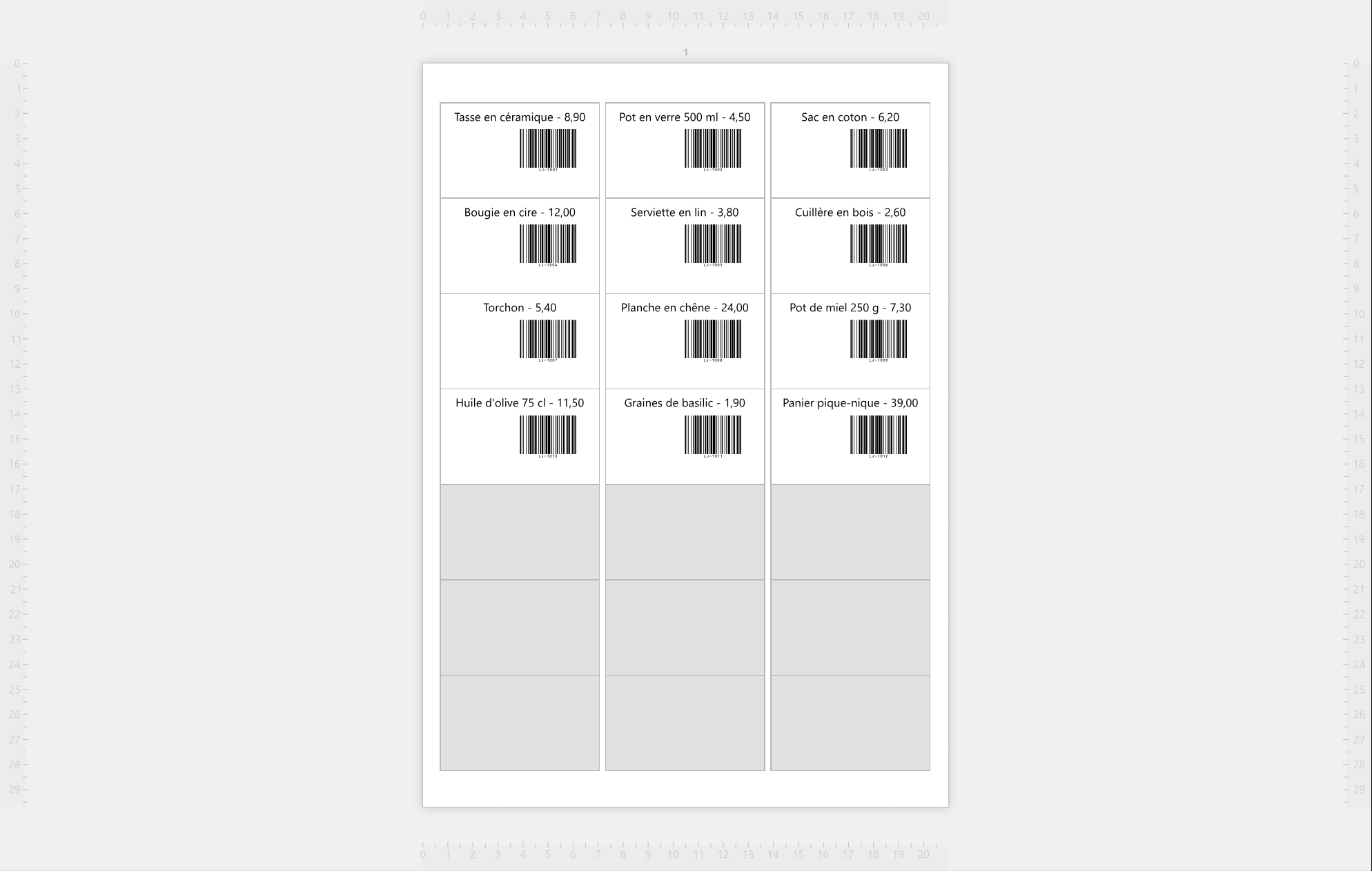
Le document a maintenant une étiquette pour chaque ligne - douze ici. C'est pourquoi Nombre d’étiquettes, dans le panneau Jeu d’étiquettes, est désormais grisé : le nombre vient de vos données.
Vous voulez plusieurs étiquettes de certains produits ? Dans Options, choisissez une colonne pour Champ de quantité - ici Quantité - et chaque ligne produit autant d'étiquettes qu'elle l'indique. Plus rapide encore : faites glisser la feuille de calcul depuis son dossier et déposez-la sur une étiquette. L'assistant s'ouvre avec le fichier déjà renseigné.
2. Placez les champs dans le texte. Cliquez sur le texte d'une étiquette. Dans l'éditeur, sélectionnez tout le texte, ouvrez le menu Champs et choisissez Description. Tapez une espace, un tiret et une espace, puis choisissez aussi Prix dans Champs.
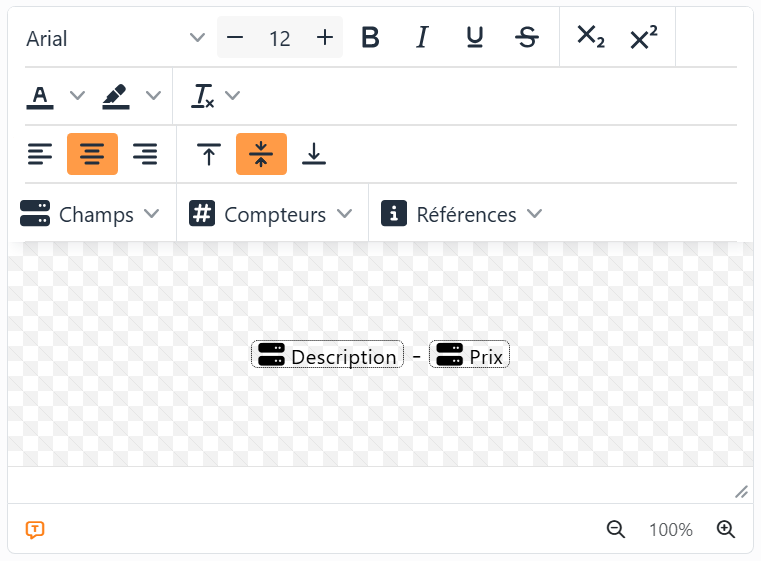
Les champs apparaissent dans l'éditeur sous forme d'espaces réservés : de petites cases portant le nom du champ. Dans la zone de travail, chaque étiquette affiche sa propre ligne : Tasse en céramique sur la première, Pot en verre 500 ml sur la deuxième, et ainsi de suite.
3. Écrivez correctement les prix. Un prix de 8,90 s'affiche 8,9, car un nombre dans une feuille de calcul ne garde pas les zéros à la fin. Quand vous avez choisi Prix, ses paramètres se sont ouverts - si vous les avez fermés, cliquez sur l'espace réservé Prix pour les rouvrir. Cliquez sur la flèche à côté de Format et choisissez Nombre décimal : la zone affiche #,##0.00, et l'étiquette affiche 8,90. Cliquez ensuite sur Fermer.
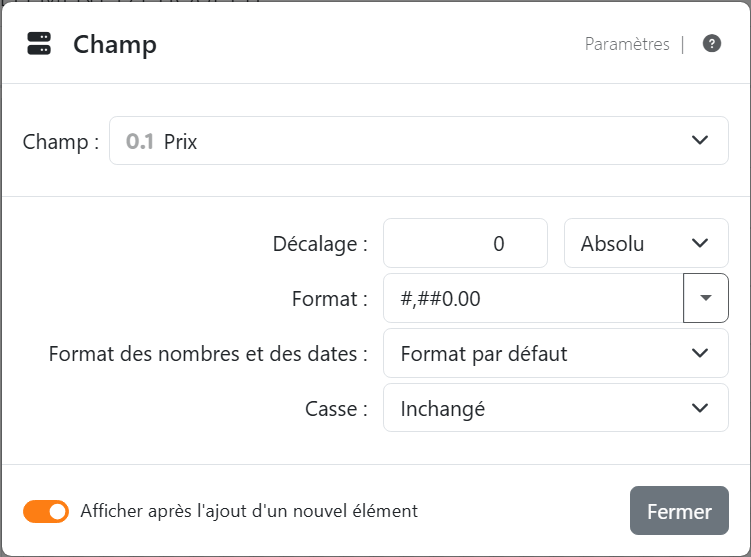
Pour un prix avec sa devise, choisissez plutôt un format sous Formats des devises. Vous en saurez plus sur ces paramètres dans Champs et Formats des nombres et des dates.
4. Placez la référence dans le code-barres. Cliquez sur le code-barres. Dans Texte à encoder, sélectionnez LJ-1001 et choisissez Référence dans le menu Champs au-dessus. Chaque étiquette a maintenant son propre produit, son prix et son code-barres :
5. Imprimez. Comme dans Votre première étiquette : Imprimer dans la barre d'outils, puis Imprimer maintenant dans le panneau. Labeljoy imprime une étiquette pour chaque ligne, sur autant de planches qu'il le faut.
Vous n'en voulez que quelques-unes ? Imprimez une Plage d’étiquettes depuis le panneau Imprimer, ou filtrez vos données. Si la feuille de calcul change, Mettre à jour les données, dans le panneau Source de données, la relit - voir Mettre à jour et supprimer une source de données.
| Pour aller plus loin | |
| Données | Tous les types de données que Labeljoy lit : feuilles de calcul, fichiers texte, bases de données et plus encore. |
| Contenu variable | Les champs, mais aussi les compteurs et les références : des nombres qui augmentent, des dates, des numéros de page. |
| Le panneau Source de données | Faire glisser des champs sur une étiquette, et garder vos données à jour. |




























