
La section Image place une image dans un élément : un logo, une photo, une icône - ou une image différente sur chaque étiquette, à partir de vos données.
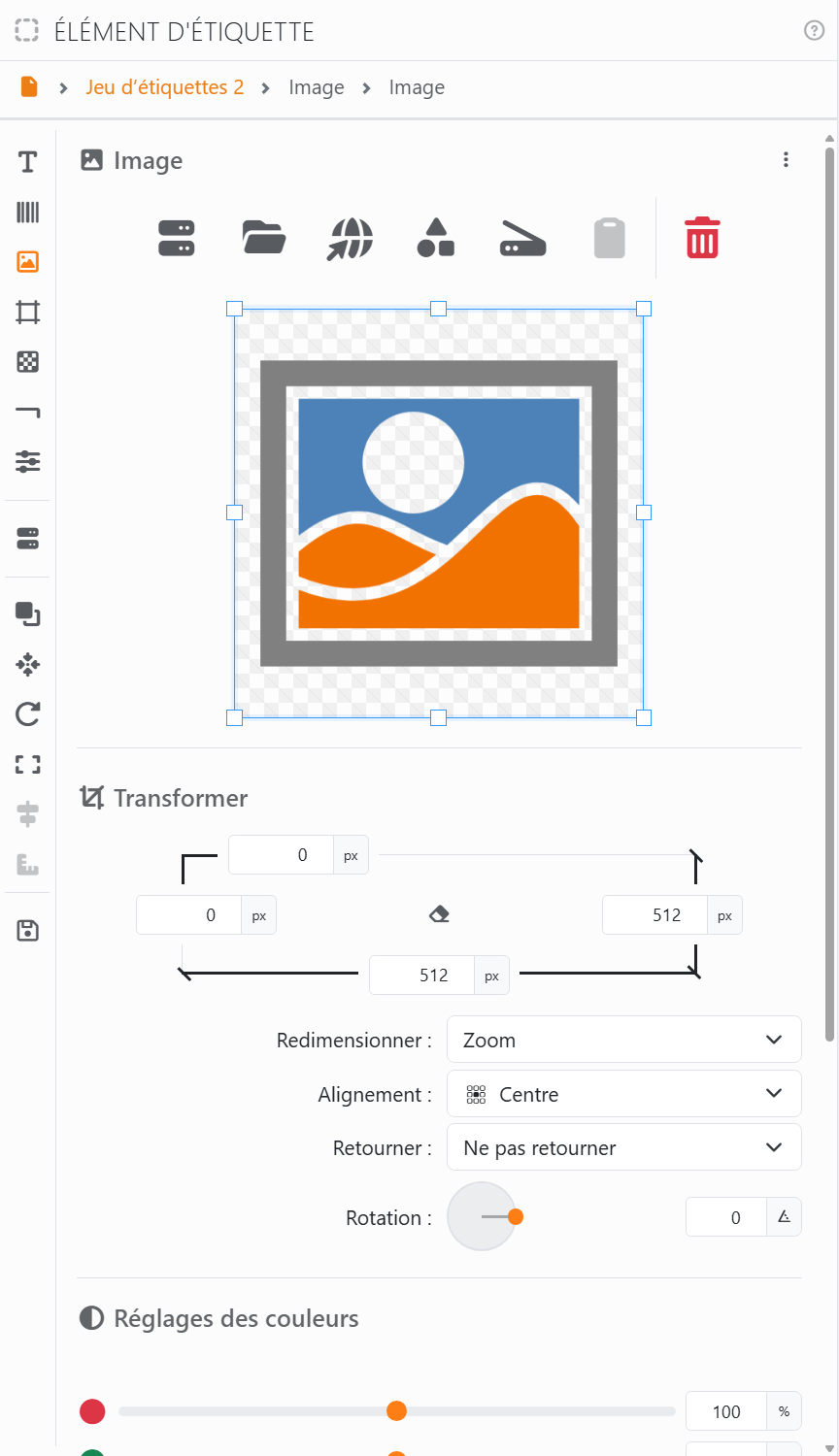
| D'où vient l'image | |
| Champ | Une colonne de vos données : chaque étiquette affiche sa propre image. Voir plus bas. |
| Fichier | Une image de votre ordinateur : JPEG, PNG, WEBP, GIF, TIFF ou BMP. Voir Choisir une image. |
| URL | Une image sur Internet : collez son adresse. |
| Clipart | L'un des cliparts. |
| Scanner | Numérisez-la, avec la fenêtre de votre propre scanner. |
| Coller du presse-papiers | Une image que vous avez copiée dans un autre programme. Grisé quand il n'y en a pas. |
| Supprimer | Retire l'image. |
L'image est conservée dans le document : elle reste là même si vous déplacez ou supprimez le fichier d'où elle vient. Le nom sous les boutons indique sa provenance.
Transformer. Tracez un cadre sur l'aperçu pour recadrer l'image - pour n'en utiliser qu'une partie - ou saisissez les bords en pixels. La gomme, ou un double-clic sur l'aperçu, rétablit l'image entière.
| Ajuster l'image à l'élément | |
| Redimensionner | Zoom : l'image entière, aussi grande que l'élément le permet, en gardant ses proportions. Ajuster : remplit l'élément en gardant les proportions, et coupe ce qui dépasse. Étirer : remplit l'élément, quitte à déformer l'image. Pas de redimensionnement : la taille propre de l'image. |
| Alignement | Où se place l'image quand elle ne remplit pas l'élément : de En haut à gauche à En bas à droite. |
| Retourner | Crée une image miroir : Horizontalement, Verticalement ou Les deux. |
| Rotation | Fait pivoter l'image à l'intérieur de l'élément. Pour faire pivoter tout l'élément, voir Rotation. |
| Réglages des couleurs | |
| Rouge, Vert, Bleu, Luminosité, Contraste | De 0 à 200 % ; 100 % laisse l'image telle qu'elle est. |
| Opacité | De 0, invisible, à 100 %, opaque : baissez-la pour utiliser une image comme arrière-plan discret. |
| Niveaux de gris | De 0 à 100 % : retire la couleur, un peu ou entièrement. |
Double-cliquez sur un curseur pour le remettre à sa position de départ. La Marge intérieure, en bas, éloigne l'image des bords de l'élément.
Une image tirée de vos données. Avec Champ, la colonne peut contenir le chemin d'un fichier image sur votre ordinateur, l'adresse d'une image sur Internet, ou l'image elle-même, telle qu'une base de données peut la stocker. Chaque étiquette affiche alors la sienne. À l'écran, l'aperçu et l'outil de recadrage ne sont pas disponibles pour elle. Un chemin incomplet, comme un simple nom de fichier, est d'abord cherché dans le dossier du document - gardez donc les images à côté du document, et la colonne n'a besoin que de leurs noms.




























