
Créons une étiquette à partir de zéro : une étiquette de rayon avec un nom de produit et un code-barres, sur une planche Avery L7160 - 21 étiquettes, 3 en largeur et 7 en hauteur. Cela prend environ cinq minutes. Si les vôtres sont différentes, suivez quand même et choisissez-les à l'étape 2.
1. Commencez un nouveau document. Sur l'écran d'accueil, cliquez sur Nouveau projet. Si un document est déjà ouvert, cliquez sur Nouveau document dans la barre d'outils, puis sur Modèle d’usine par défaut.
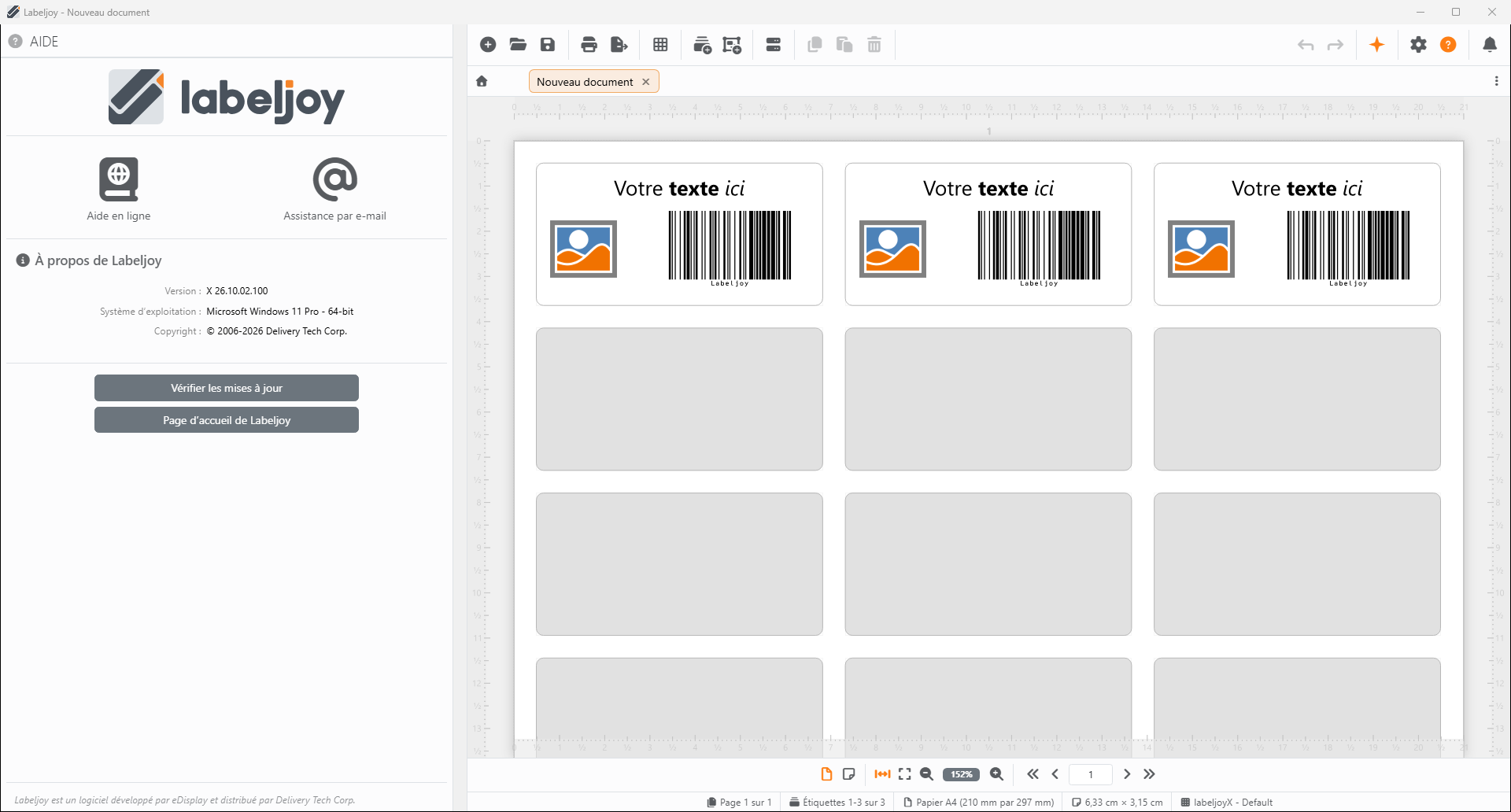
Le document commence avec trois étiquettes, chacune avec un texte, une image et un code-barres, prêtes à être modifiées. Le reste de la planche est gris : ces emplacements sont vides et ne s'impriment pas. Vous les remplirez à l'étape 6.
Si vous avez enregistré votre propre modèle par défaut, Nouveau projet part de celui-ci. Pour suivre ce guide, utilisez Modèle d’usine par défaut dans le panneau Nouveau.
2. Choisissez vos étiquettes. Cliquez sur Mise en page dans la barre d'outils. Le panneau Mise en page s'ouvre sur la bibliothèque de mises en page :
- Cliquez dans la zone en haut et tapez L7160. La référence est généralement imprimée sur la boîte d'étiquettes.
- Choisissez Avery - L7160 dans la liste. Labeljoy affiche ses caractéristiques et un aperçu de la planche.
- Cliquez sur Appliquer.
Le papier, les marges, les espacements et la taille des étiquettes sont tous réglés pour vous. Certaines références apparaissent deux fois dans la liste, avec des caractéristiques légèrement différentes : choisissez celle qui correspond à votre boîte. Si vos étiquettes ne sont pas dans la bibliothèque, configurez-les vous-même dans le panneau Mise en page.
3. Écrivez votre texte. Cliquez sur Votre texte ici sur n'importe quelle étiquette. Le panneau Élément d'étiquette s'ouvre sur sa section Texte, avec le texte dans l'éditeur en haut. Sélectionnez les mots et tapez les vôtres : Tasse en céramique.
Le texte apparaît sur l'étiquette une demi-seconde après que vous avez cessé de taper - sur toutes les étiquettes à la fois. C'est parce que toutes les étiquettes d'un jeu d'étiquettes partagent une même conception : modifiez-en une, et vous les avez toutes modifiées. La police, la taille, le gras et le reste se trouvent dans la barre d'outils de l'éditeur.
4. Réglez le code-barres. Cliquez sur le code-barres. Le panneau passe à sa section Code-barres. Dans Texte à encoder, remplacez Labeljoy par votre code : LJ-1001.
Ce code-barres est un Code 128, qui accepte les lettres et les chiffres. Pour un EAN ou un QR Code à la place, changez la Symbologie - voir Symbologies de codes-barres.
5. Supprimez l'image. Cette étiquette n'en a pas besoin. Cliquez sur l'image, cliquez sur Supprimer dans la barre d'outils, et confirmez avec Supprimer. Vous avez changé d'avis ? Annuler la fait revenir.
6. Remplissez la planche. Cliquez sur une partie vide d'une étiquette, loin du texte et du code-barres. Le panneau Jeu d’étiquettes s'ouvre : réglez Nombre d’étiquettes sur 21, pour une planche complète.
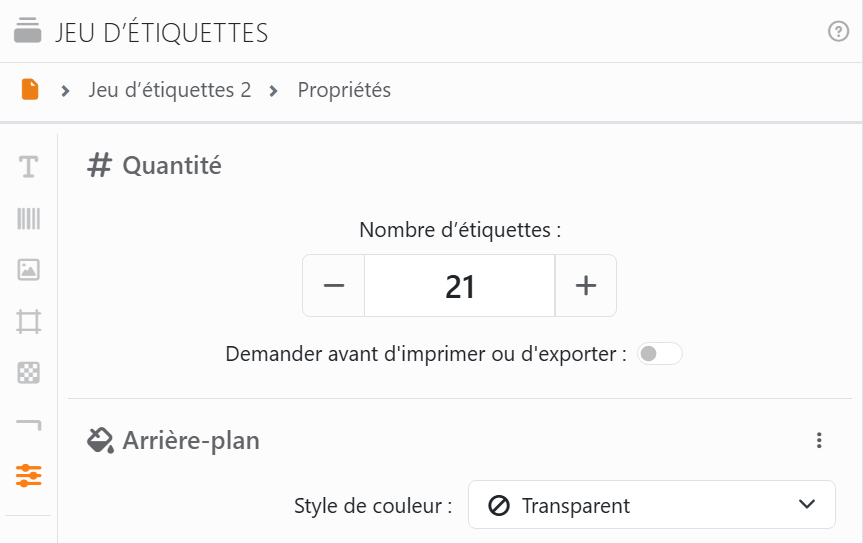
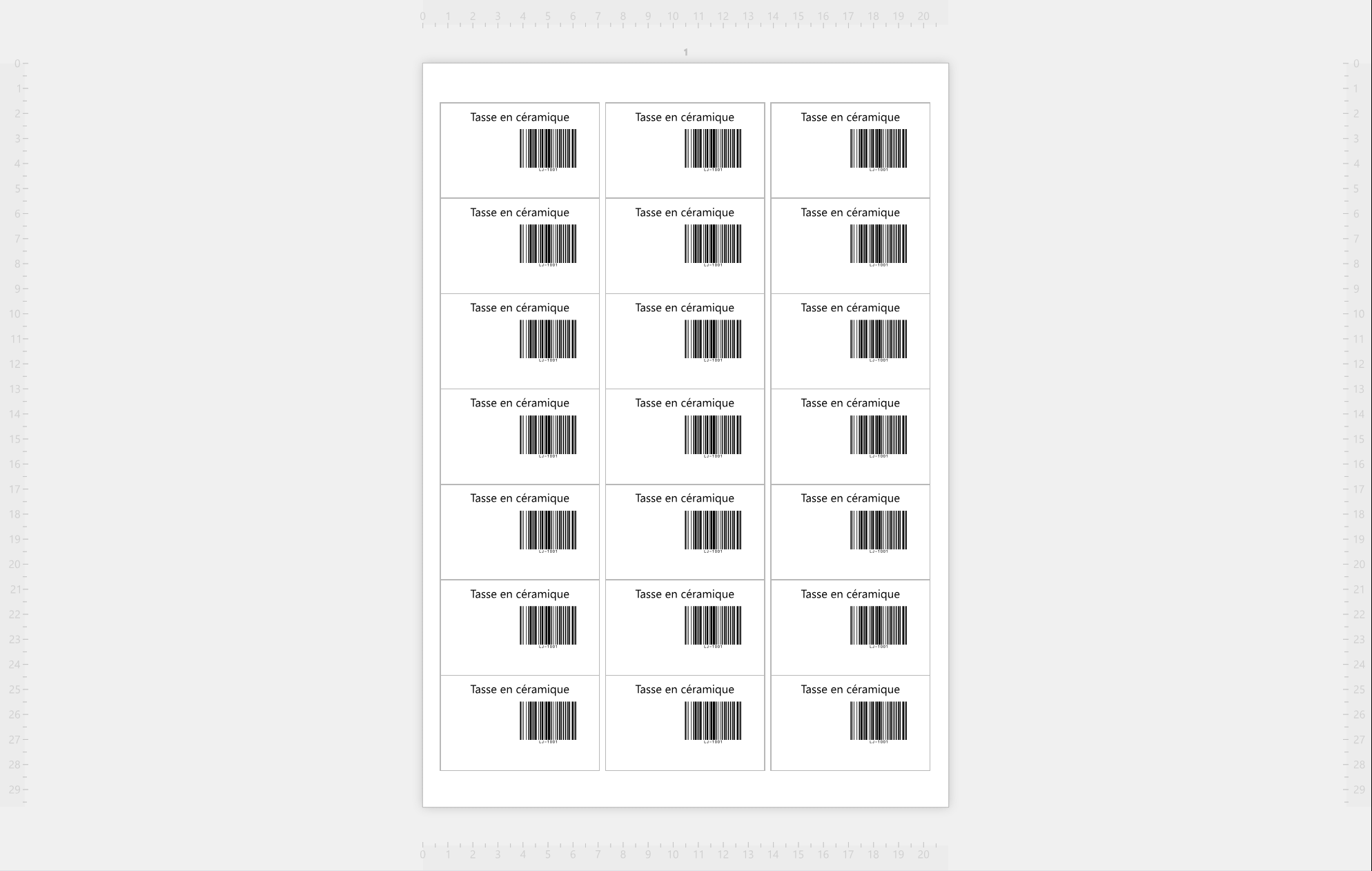
C'est le nombre d'étiquettes que le document imprime. Si vous en demandez plus qu'une planche n'en contient, Labeljoy continue sur une deuxième planche. Voici la planche terminée :
7. Enregistrez-la. Cliquez sur Enregistrer le fichier dans la barre d'outils, puis sur Enregistrer sous..., et donnez un nom à votre document. Dès lors, son onglet affiche ce nom. Voir le panneau Enregistrer.
8. Imprimez. Cliquez sur Imprimer dans la barre d'outils. Choisissez votre imprimante sous Sélectionnez l’imprimante, et cliquez sur Imprimer maintenant. Le panneau Imprimer contient le reste : les copies, les pages à imprimer, etc.
Imprimez d'abord sur du papier ordinaire. Placez la feuille contre une planche d'étiquettes, face à la lumière : si tout se trouve à l'intérieur de son étiquette, chargez les étiquettes et imprimez pour de bon. Si cela ne s'aligne pas, vérifiez le format du papier dans les préférences de votre imprimante - l'engrenage à côté de l'imprimante - et consultez Quand la page ne correspond pas à l'imprimante.
Vous avez déjà utilisé quelques étiquettes d'une planche ? Inutile de gaspiller le reste : indiquez à Labeljoy à partir de quelle étiquette commencer - voir Position de départ.
| Pour aller plus loin | |
| Des étiquettes à partir d'une feuille de calcul | La même étiquette, avec un produit différent sur chacune - à partir de vos données. |
| Ajouter des éléments | D'autres textes, codes-barres, images et formes sur votre étiquette. |
| Déplacer, redimensionner et faire pivoter | Placer chaque chose exactement où vous le voulez. |
| Impression et exportation | Imprimer, et enregistrer vos étiquettes en PDF ou en images. |
Vous pouvez aussi simplement demander : écrivez à Joy, l'assistant IA, « Créer des étiquettes de rayon pour Avery L7160 avec un nom de produit et un code-barres », puis modifiez ce que Joy a créé.




























