
La libreria layout conosce il layout di quasi 10.000 fogli di etichette di 68 marche. Trova il tuo in base a marca e modello, e Labeljoy imposta per te la carta, le etichette e le spaziature. È la sezione Libreria layout del pannello Layout: fai clic su Layout nella barra degli strumenti, poi sulla prima icona a sinistra del pannello.
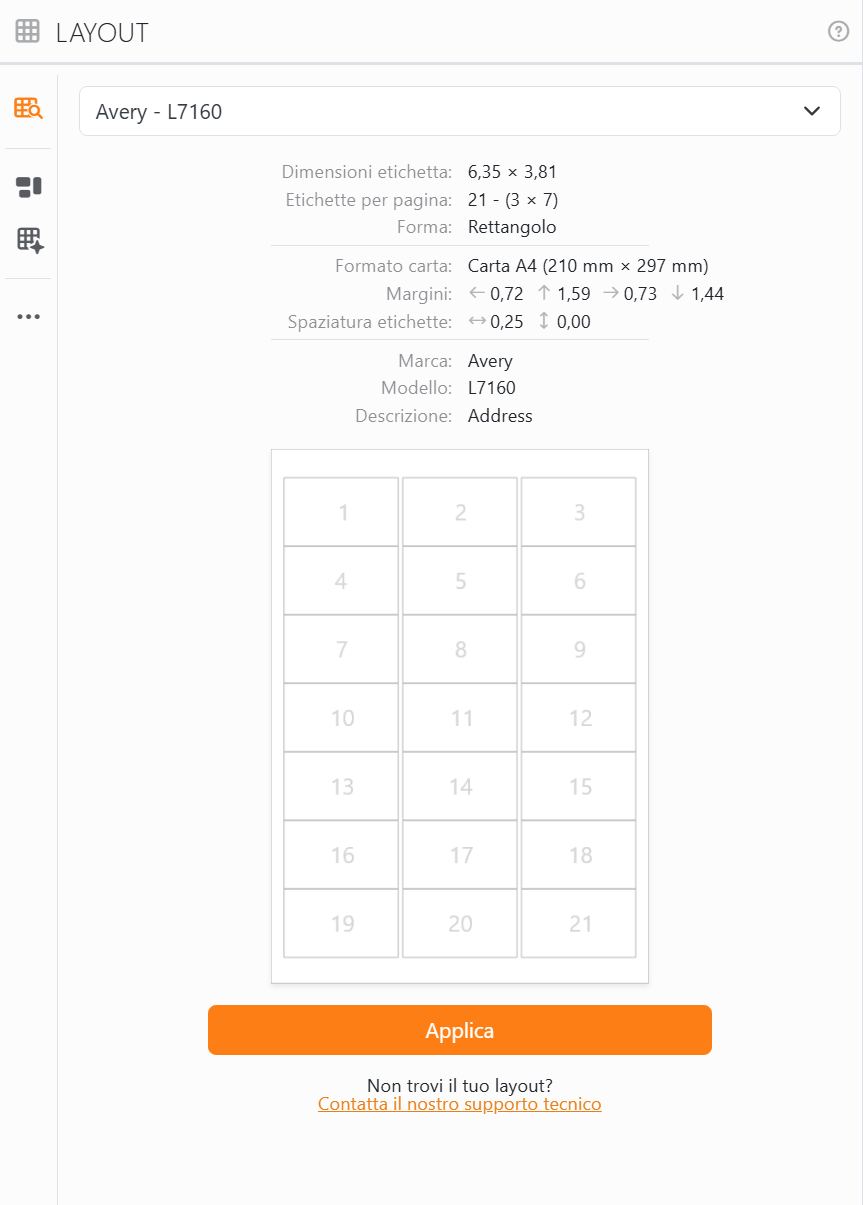
Per usare un layout della libreria:
- Fai clic sulla casella in alto, Digitare il nome o la marca del layout per avviare la ricerca, e scrivi la marca, il modello o entrambi: Avery L7160, o solo L7160. Di solito il modello è stampato sulla confezione delle etichette.
- Sceglilo dall'elenco. Labeljoy ne mostra i dettagli e un'anteprima del foglio.
- Fai clic su Applica.
Così vengono impostati la carta, il suo orientamento, le colonne e le righe, i margini, le spaziature e la forma delle etichette. I tuoi set di etichette e i loro elementi restano come sono. Hai cambiato idea? Annulla rimette il layout di prima.
| I dettagli | |
| Dimensioni etichetta | La larghezza e l'altezza di un'etichetta. |
| Etichette per pagina | Quante etichette ci stanno su un foglio, e su quante colonne e righe sono disposte. |
| Forma | La forma dell'etichetta, per esempio Rettangolo o Rettangolo arrotondato. |
| Formato carta | La carta, per esempio A4 o Letter. Un foglio di dimensioni insolite mostra anche la sua Dimensione carta. |
| Margini | Lo spazio dai bordi sinistro, superiore, destro e inferiore della carta alle etichette. |
| Spaziatura etichette | Lo spazio tra due etichette, in orizzontale e in verticale. |
| Marca, Modello, Descrizione | Come lo chiama il produttore. |
Pollici o centimetri. I dettagli sono nell'unità di misura che hai selezionato in Unità, nelle Impostazioni. Scegli Entrambi - Tratta ogni file indipendentemente e ogni layout mostra invece le sue unità, quelle in cui sono fatti i suoi fogli: un foglio su carta Letter in pollici, un foglio A4 in centimetri.
Alcuni modelli compaiono due volte nell'elenco, con dettagli leggermente diversi. Confronta i dettagli con il tuo foglio prima di fare clic su Applica.
I tuoi layout. Se imposti un layout che non è nella libreria, puoi salvarlo lì per usarlo di nuovo: dagli una Marca e un Modello nella sezione Avanzate del pannello Layout e fai clic su Salva nella libreria. Da quel momento è nell'elenco insieme agli altri, ma solo per te: chi accede allo stesso computer con un altro account non lo vede. Quando scegli uno dei tuoi layout, sotto Applica compare Elimina layout personalizzato, per toglierlo dalla libreria dopo avertelo chiesto. I layout forniti con Labeljoy non si possono eliminare né sostituire.
Etichette che non sono nella libreria. Fai clic su Contatta il nostro supporto tecnico sotto Applica: si apre una pagina del sito di Labeljoy dove puoi chiedere di aggiungerle. Nel frattempo, imposta tu il layout nel pannello Layout.




























