
La procedura guidata Connessione dati collega un set di
etichette ai tuoi dati, un passo alla volta: che tipo di dati sono, dove si trovano, quale parte ti serve, e uno
sguardo ai record prima di confermare. Si apre con Connetti sorgente dati nel
pannello Sorgente dati, quando fai clic con il tasto destro su un'etichetta senza
dati, dal menu Campi dell'editor di testo e dalla scheda Crea da sorgente
dati della schermata Home.  Aiuto, in alto a destra, apre questa
pagina.
Aiuto, in alto a destra, apre questa
pagina.
Oppure trascina semplicemente un file di dati da una cartella e rilascialo su un'etichetta: la procedura guidata si apre con il tipo di dati e il file già indicati.
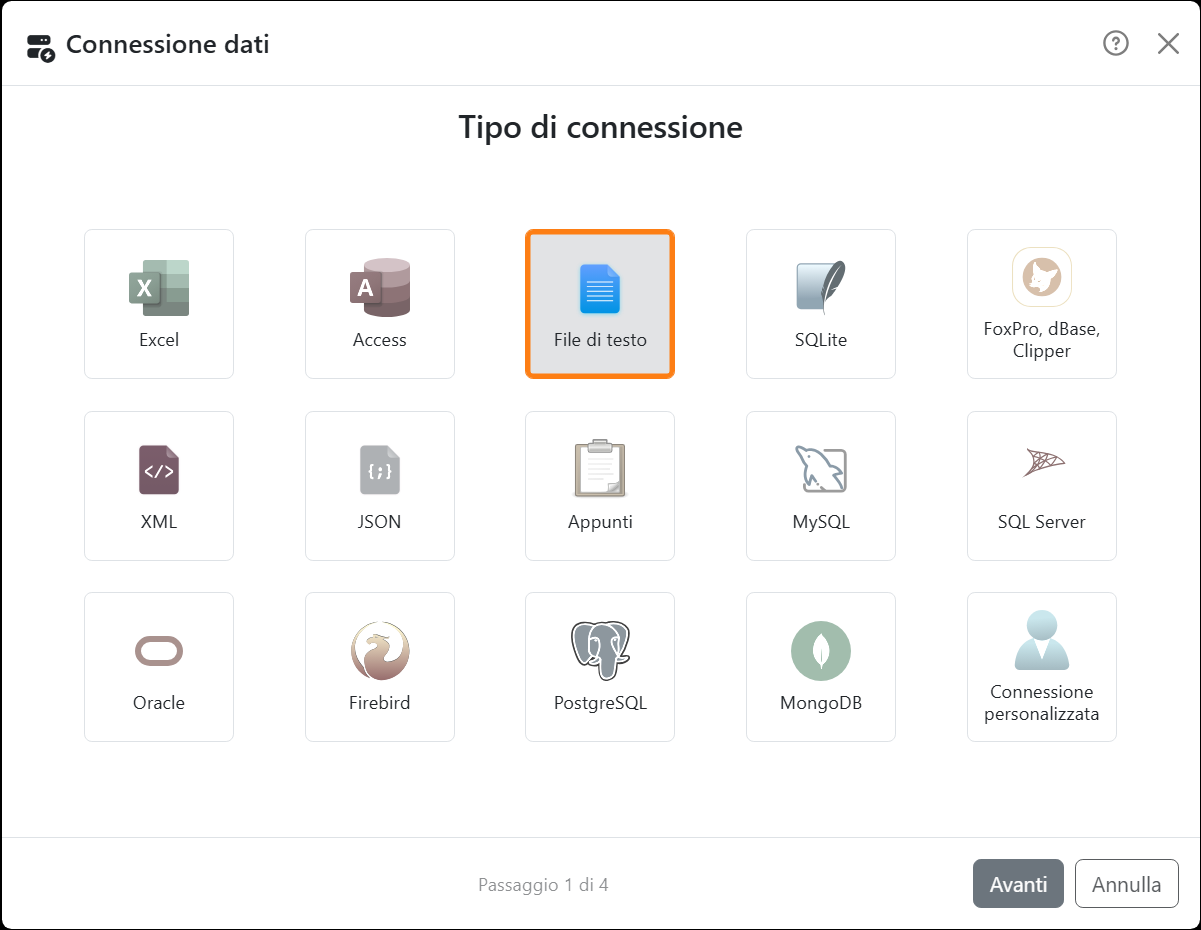
| I passaggi | |
| Tipo di connessione | Fai clic sul tipo di dati che hai, oppure fai doppio clic per passare subito avanti. |
| Parametri di connessione | Dove sono i dati: un file, un server, una stringa di connessione. |
| Sorgente dati | Quale parte usare: un foglio di lavoro, una tabella, una query. Viene saltato quando ce n'è una sola, come per un file di testo. |
| Opzioni | Quante etichette crea ogni riga, e un paio di scelte sulle righe vuote. |
| Verifica dati | I record, così come li riceveranno le etichette. |
In basso, la procedura guidata indica a che passaggio sei, per esempio Passaggio 2 di 5. Indietro torna al passaggio precedente, Avanti controlla ciò che hai inserito e va avanti, OK nell'ultimo passaggio collega i dati. Annulla, la X o il tasto Esc chiudono la procedura guidata senza cambiare nulla. Quando qualcosa non va, come un file che non si può leggere o un server che non risponde, il motivo compare in rosso in basso.
| Tipo di connessione - la pagina che ne parla | |
| Excel | Fogli di calcolo |
| File di testo | File di testo e CSV |
| Access, SQLite, FoxPro, dBase, Clipper | File di database |
| XML, JSON | File XML e JSON |
| Appunti | Gli appunti |
| MySQL, SQL Server, Oracle, Firebird, PostgreSQL, MongoDB | Database professionale |
| Connessione personalizzata | Connessione personalizzata |
| Sorgente dati | |
| Sorgente | I fogli di lavoro, le tabelle o le altre parti dei tuoi dati, in gruppi come Tabelle e Viste. Dove si può usare, l'ultima voce è Query SQL: sceglila e scrivi cosa leggere nella casella Query SQL. La pagina di ogni tipo di dati spiega cosa scriverci. |
| Mostra oggetti di sistema | Elenca anche le parti che un database tiene per sé, in corsivo. Se è disattivato, vedi solo le tue. |
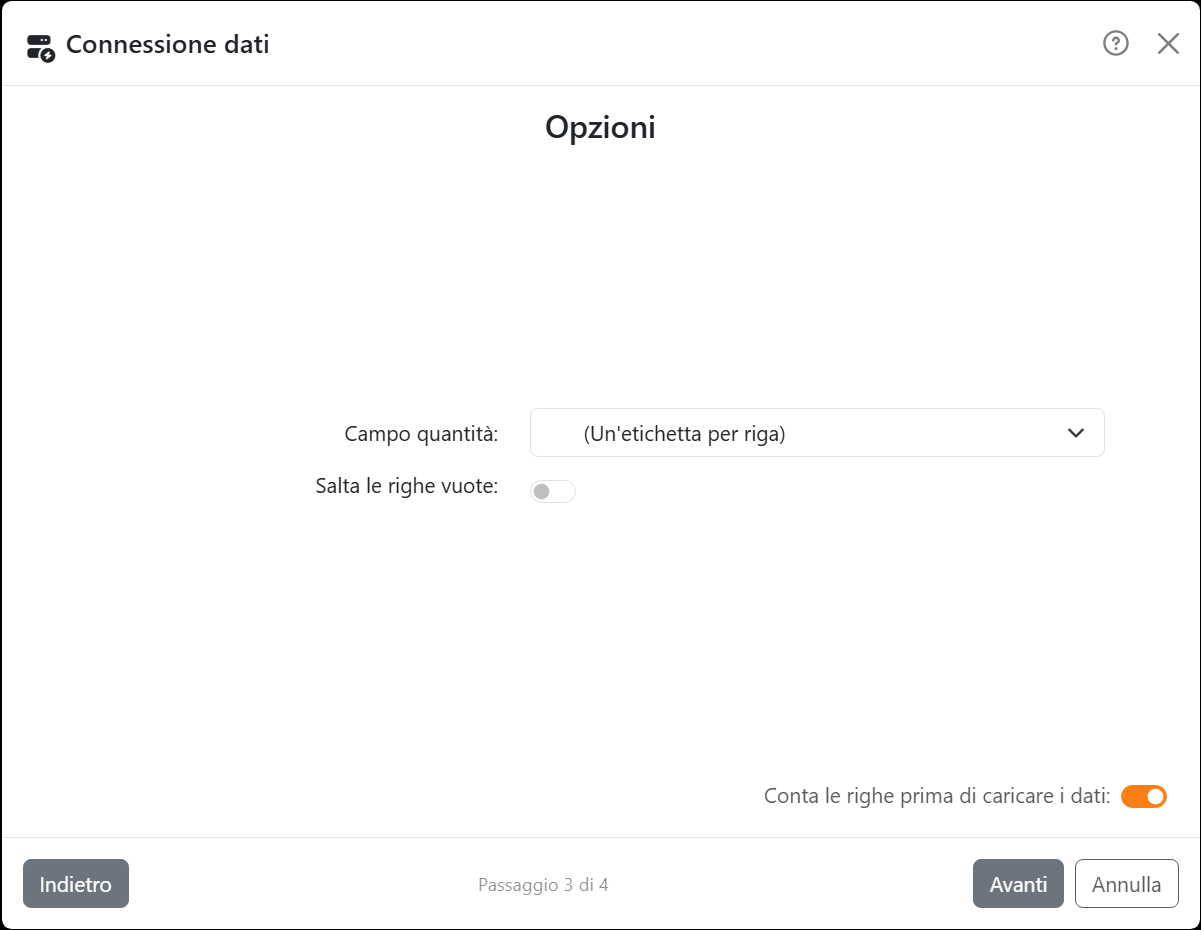
| Opzioni | |
| Campo quantità | (Un'etichetta per riga), oppure un campo che dice quante etichette crea ogni riga. Una riga il cui valore non è un numero intero maggiore di 0 crea un'etichetta, e nessuna riga ne crea più di 1000: un numero più grande vale 1000. Sono proposti solo i campi di testo e i campi numerici. |
| Salta le righe vuote | Esclude le righe in cui non c'è niente. |
| Conta le righe prima di caricare i dati | Conta prima le righe, così la barra di avanzamento sa quanta strada deve fare. Se carichi un file grande o da un server lento, disattivalo. Labeljoy ricorda la tua scelta. |
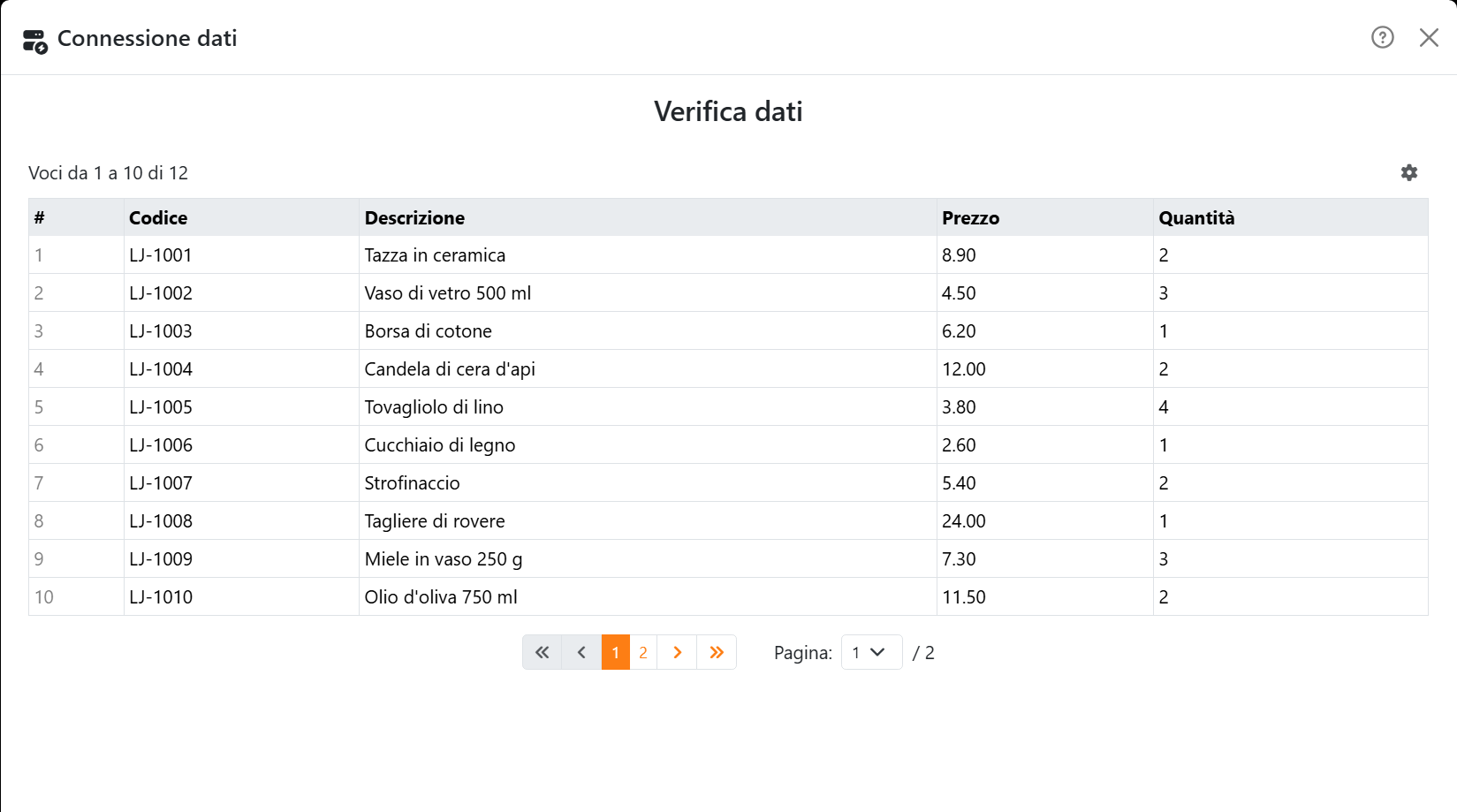
| Verifica dati | |
| La tabella | I record, una pagina alla volta. # è la posizione del record; passa il mouse sul nome di una colonna per vedere che tipo di valori contiene. |
| Le pagine | Prima, Indietro, Avanti e Ultima, i numeri delle pagine, oppure scegline una in Pagina. |
| L'ingranaggio | Adatta celle al contenuto allarga le colonne per farci stare il contenuto invece di andare a capo, e Record per pagina ne mostra 10, 25, 50 o 100 alla volta. |
Carichi più di 10.000 righe? Labeljoy ti avvisa, perché ci vuole più tempo e il documento diventa più grande: i record vengono salvati al suo interno. Se non ti servono tutti, filtrali, oppure collega una parte più piccola dei tuoi dati.
Se colleghi un set di etichette che ha già dei dati, questi vengono sostituiti. Il filtro e l'ordinamento vengono rimossi, e così ogni campo che i nuovi dati non hanno, da tutte le etichette. Puoi annullare l'operazione.




























