
Nessun assistente AI può lavorare in Labeljoy finché non lo consenti, nelle Impostazioni, sezione AI esterna. La sezione c'è con qualunque licenza attivata - Flex, Business o Enterprise - finché Care+ è attivo; in una copia demo non viene proprio mostrata. Cos'è l'AI esterna e quali assistenti possono usarla: AI esterna.
Attivala. Apri AI esterna e attiva Consenti AI esterna. Poi scegli l'opzione adatta:
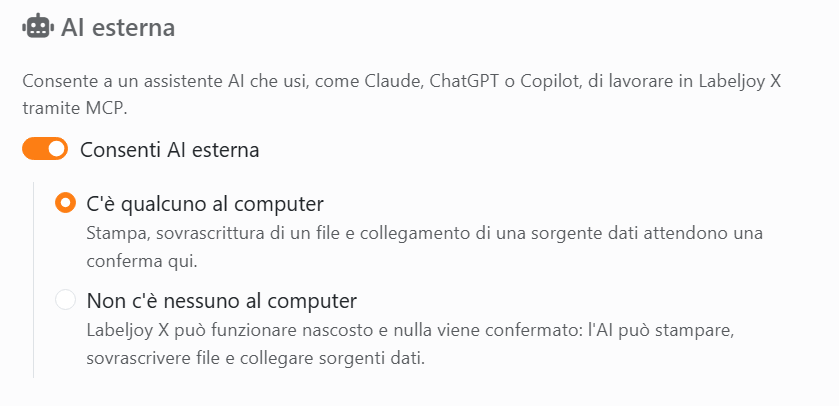
| AI esterna | |
| Consenti AI esterna | Permette a un assistente AI che usi di lavorare in Labeljoy. Disattivato, nessuno può. Attivandolo si sceglie C'è qualcuno al computer. |
| C'è qualcuno al computer | Stai lavorando con l'AI. Prima che stampi, salvi sopra un file, elimini uno dei tuoi modelli, o legga un file di dati o gli appunti, Labeljoy te lo chiede, nella sua finestra. |
| Non c'è nessuno al computer | Per un server o un lavoro che va da solo. Labeljoy può restare nascosto, e non chiede nulla: l'AI può stampare, salvare sopra i file e collegare sorgenti dati. |
Quale scegliere. Scegli C'è qualcuno al computer ogni volta che c'è una persona pronta a rispondere: nulla che non si possa annullare succede senza un sì. Scegli Non c'è nessuno al computer solo per un computer che lavora da solo - un server di stampa, un lavoro avviato di notte: lì Labeljoy non chiede nulla, e l'AI stampa, salva sopra i file e collega dati senza nessuno che dica sì. Come si comporta ciascuna opzione mentre l'AI lavora è in Lavorare con un'AI esterna.
Poi, aggiungi il server MCP di Labeljoy al tuo assistente AI: Collegare il tuo assistente AI.
Per fermarla, disattiva Consenti AI esterna. La prossima azione dell'AI viene rifiutata, e le viene detto di chiederti di riattivarla.




























