
Het paneel Exporteren slaat uw labels op als bestanden: een pdf om naar een drukkerij te sturen, afbeeldingen voor een website, één bestand per label voor een ander programma. U opent het met Exporteren in de werkbalk, of met Ctrl+Shift+E.
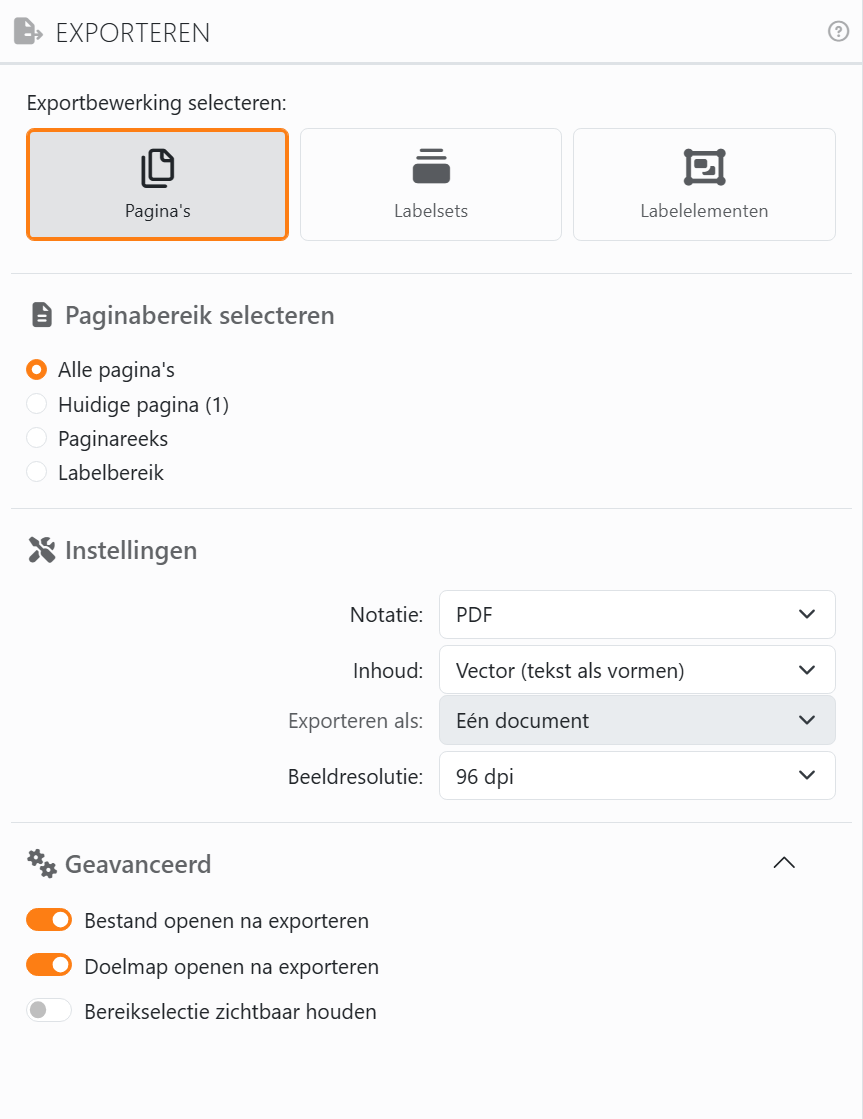
| Exportbewerking selecteren | |
| Pagina's | Hele vellen, zoals ze zouden worden afgedrukt, inclusief pagina-elementen. |
| Labelsets | De labels van één labelset, elk afzonderlijk: één pagina van een pdf, of één afbeelding, per label. Kies de set onder Labelset selecteren. Een labelset waarvan alle labels gelijk zijn, exporteert er maar één. |
| Labelelementen | Eén element afzonderlijk, zo groot als zijn kader: kies het onder Element selecteren. De lijst bevat de labelelementen, met de naam van hun labelset ervoor als er meer dan één is, en daarna de pagina-elementen. Een element dat van label tot label verandert - een teller, een veld - exporteert één bestand, of pagina, per label. |
Voor labelsets en elementen toont een voorbeeld onder de lijst wat u hebt gekozen. Elk van de drie onthoudt zijn eigen formaat, resolutie enzovoort, zodat u niets kwijtraakt van wat u hebt ingesteld als u ertussen wisselt.
| Paginabereik selecteren - voor Pagina's | |
| Alle pagina's, Huidige pagina, Paginareeks, Labelbereik | Dezelfde keuzes als in het paneel Afdrukken, en Labelplaatsing werkt zoals beschreven in Afdrukstartpositie. |
| Automatisch doorschuiven na exporteren | Na elke export schuift het bereik door naar de volgende pagina's of labels van dezelfde lengte, en na het einde terug naar het begin. |
| Instellingen | |
| Formaat | PDF of een afbeeldingsindeling. Zie Bestandsindelingen. |
| Inhoud | Voor een pdf: wat erin komt. Zie Vectoruitvoermodi. |
| Exporteren als | Voor een pdf van meer dan één pagina of label: Eén document, één pdf met alles erin, of Meerdere documenten, één pdf per stuk. Afbeeldingen zijn altijd één bestand per stuk. |
| Beeldresolutie | Hoe scherp de afbeeldingen zijn, van 72 tot 600 dpi: het hele bestand bij een afbeeldingsindeling, en de afbeeldingen in een pdf. Meer dpi, grotere bestanden. |
| Bestandsnaamgeving | Verschijnt als elk label een eigen bestand krijgt en de labels uit een gegevensbron komen. Laat het op Opslaan als staan om de bestanden te nummeren, of kies een veld om elk bestand naar de waarde ervan te noemen. |
| Geavanceerd | |
| Bestand openen na exporteren | Opent het bestand als het klaar is - het eerste, als het er meerdere zijn. Staat standaard aan. |
| Doelmap openen na exporteren | Opent de map, met het bestand geselecteerd. Staat standaard aan. |
| Bereikselectie zichtbaar houden | Houdt de omlijning van wat u exporteert in het werkgebied zichtbaar wanneer u dit paneel sluit. |
Nu exporteren, onderaan, vermeldt wat er wordt geëxporteerd - bijvoorbeeld Pagina's - PDF - en vraagt waar het moet worden opgeslagen. Meerdere bestanden krijgen de naam die u opgeeft, gevolgd door een nummer: Labels_01.png, Labels_02.png enzovoort.
Kiest u een bestand dat al bestaat, dan vraagt Windows of het moet worden vervangen: zegt u ja, dan wordt het vervangen. Labeljoy vervangt echter nooit uit zichzelf een bestand - bestaat een van de genummerde bestanden, of een bestand dat naar een veld is genoemd, al, dan krijgt het nieuwe (1), (2) achter zijn naam.
Een lange export toont de voortgang met een knop Annuleren. Annuleert u één pdf, dan wordt er niets bewaard; annuleert u een export van meerdere bestanden, dan blijven de bestanden die al zijn opgeslagen staan waar ze zijn.




























