
La libreria elementi contiene elementi già pronti (barcode di ogni tipo, testi, forme, linee, griglie, trame, colori e loro combinazioni) e quelli che salvi tu. Si apre quando fai clic su Aggiungi elemento nella barra degli strumenti.
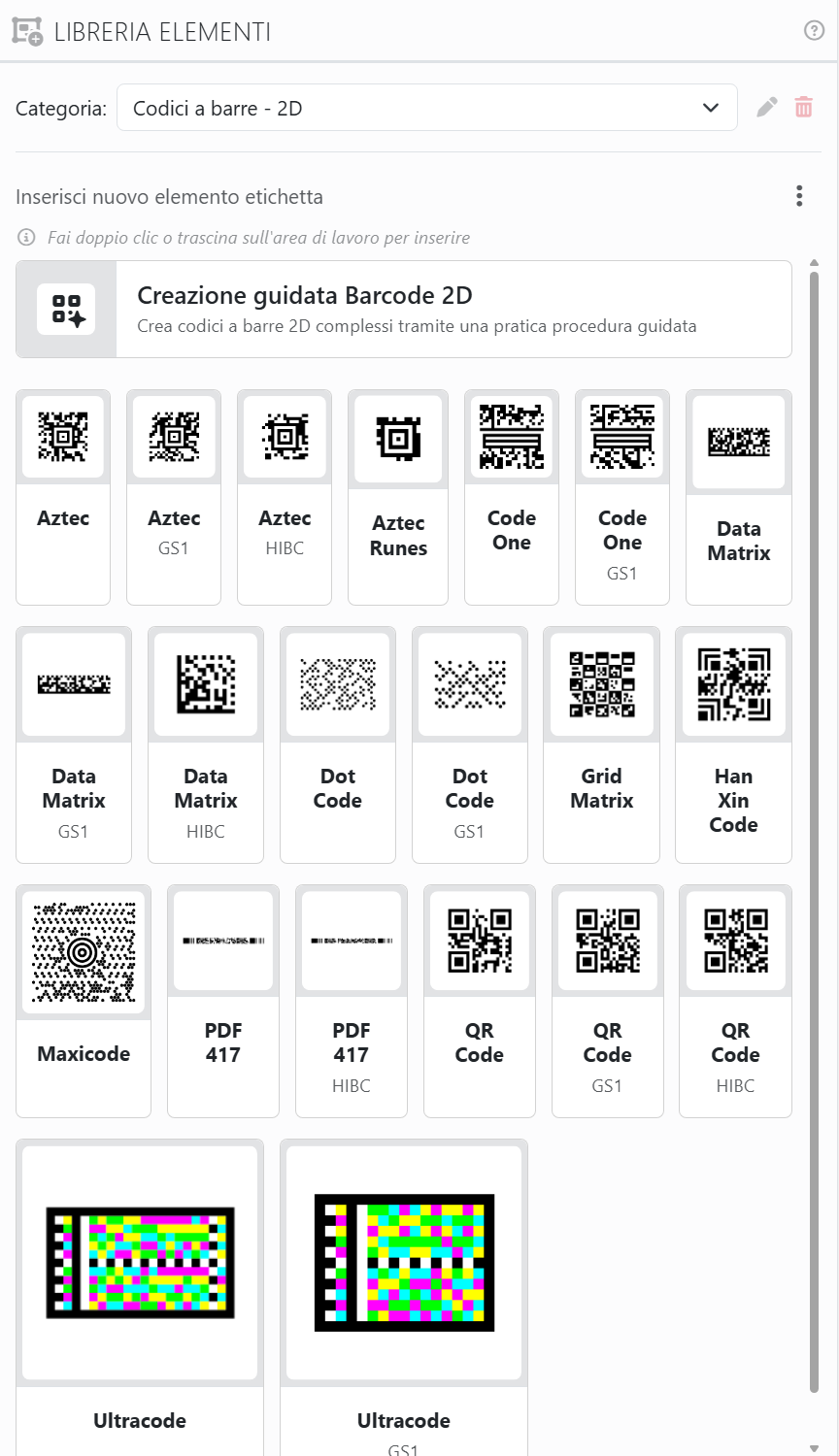
Per aggiungere un elemento, scegli una Categoria, poi fai doppio clic su un riquadro per mettere l'elemento al centro dell'etichetta, oppure trascinalo sull'etichetta che vuoi. Arriva già selezionato, pronto da modificare.
| Nel pannello | |
| Categoria | Prima vengono le tue categorie, sotto Personale, e dopo quelle fornite con Labeljoy, sotto Predefiniti. |
| La matita e il cestino | Rinominano o eliminano una delle tue categorie. Quando ne elimini una che contiene ancora degli elementi, Labeljoy ti chiede se spostarli in un'altra categoria o eliminare anche quelli. |
| ⋮ | Inserisci nuovo elemento etichetta o Inserisci nuovo elemento pagina: se ciò che aggiungi va sulle etichette o sulla pagina. Il pannello indica quale delle due cose sta facendo. Il menu contiene anche Salva nella libreria degli elementi. |
| Un riquadro | Un'anteprima, il nome dell'elemento e una breve descrizione. Un'icona a forma di server indica che l'elemento è collegato a una sorgente dati. |
| Creazione guidata Barcode 2D | Il primo riquadro di Codici a barre - 2D. Un clic apre la Creazione guidata Barcode 2D, che crea un QR Code, o un altro barcode 2D, per un biglietto da visita, una rete Wi-Fi, un'email e altro ancora. |
Gli elementi pagina si possono aggiungere solo nella vista pagina. Nella vista etichetta, invece di aggiungerne uno, Labeljoy te lo fa notare.
Salvare i tuoi elementi. Seleziona un elemento e scegli Salva nella libreria degli elementi: dal menu ⋮ di questo pannello, dal dischetto in fondo alla striscia del pannello dell'elemento, oppure dal menu che si apre facendo clic con il tasto destro sull'elemento. Dagli un Nome, se vuoi una Descrizione, e una Categoria: scegline una delle tue o digitane una nuova. Tutto ciò che c'è nell'elemento viene salvato con lui.
| Su uno dei tuoi riquadri | |
| L'ingranaggio | Cambia il nome o la descrizione dell'elemento, oppure lo sposta in un'altra categoria. |
| × | Lo rimuove dalla libreria, dopo avertelo chiesto. |
La libreria è tua, non del documento: c'è per ogni documento che apri, e le modifiche che le fai non si possono annullare. Un elemento collegato a una sorgente dati conserva solo i campi che ha anche il set di etichette a cui lo aggiungi.




























