
La sezione Proprietà contiene ciò che riguarda l'elemento nel suo insieme, qualunque cosa contenga: il suo aspetto lungo i bordi, dove si trova e come si comporta. Aprila con Proprietà nella striscia, oppure con Modifica proprietà comuni quando fai clic con il tasto destro sull'elemento.
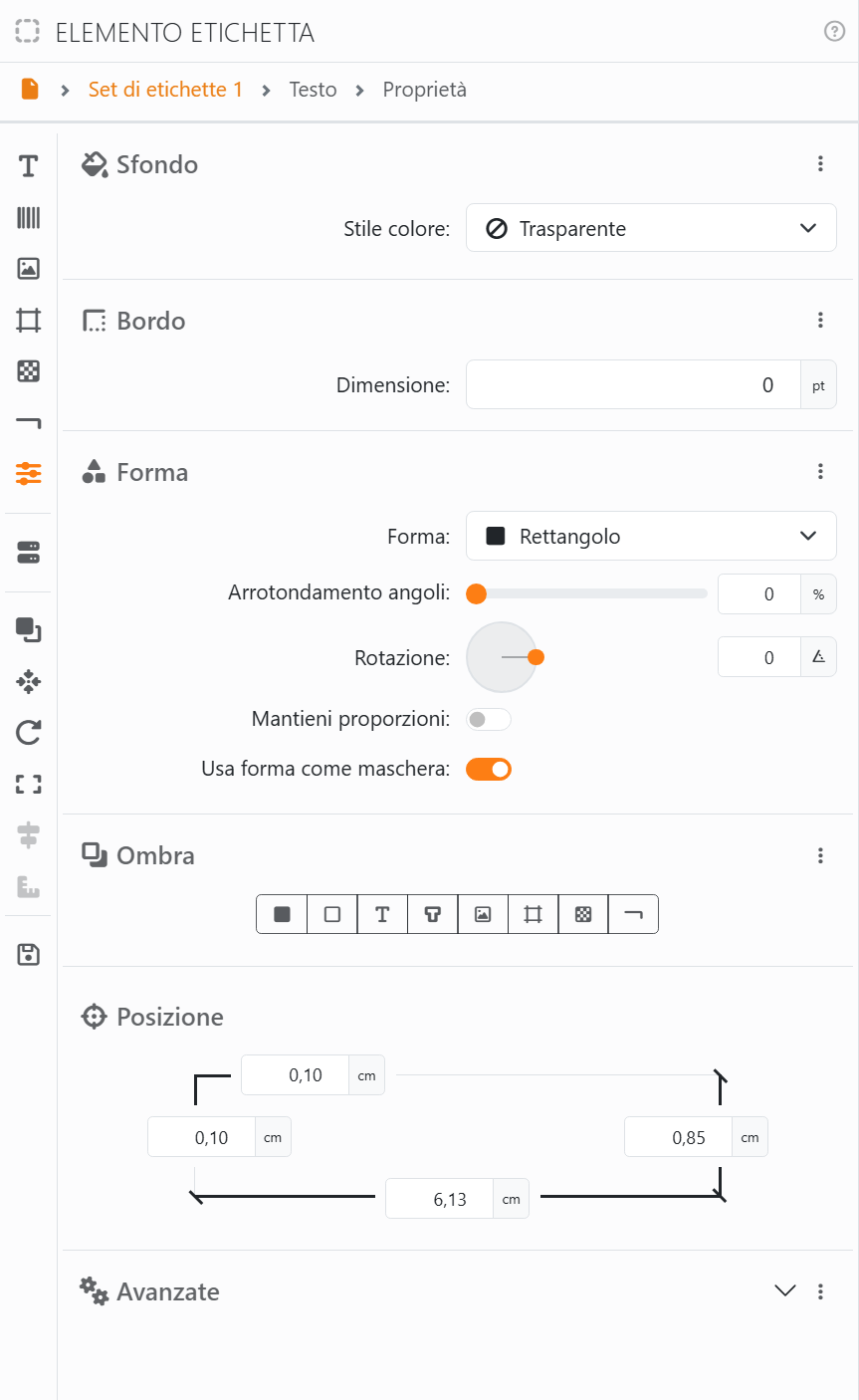
| Proprietà | |
| Sfondo | Un colore, o una sfumatura, dietro tutto ciò che c'è nell'elemento. Vedi Sfondi. |
| Bordo | Una linea intorno all'elemento. Vedi Bordi. |
| Forma | Il contorno dell'elemento: un rettangolo, un cerchio, una stella, un fumetto e molte altre. Con Usa forma come maschera attivo, ciò che c'è nell'elemento viene ritagliato secondo quella forma. Vedi Forme. |
| Ombra | Un'ombra dietro le parti che scegli: lo sfondo, il bordo, il testo e così via. Vedi Ombre. |
| Posizione | Dove si trova l'elemento e quanto è grande: la distanza dal bordo superiore e dal bordo sinistro dell'etichetta, e la sua larghezza e altezza. Per un elemento ruotato, è il riquadro che lo contiene. Vedi Posizione e dimensioni. |
La sezione Avanzate, in fondo, si apre e mostra:
| Avanzate | |
| Nome | Fino a 32 caratteri. È il nome con cui l'elemento compare nel pannello Documento e in cima al pannello, ed è così che Joy capisce di quale elemento parli. |
| Visibilità condizionale | Stampa l'elemento solo su alcune etichette: scegli un campo dei tuoi dati, e l'elemento viene omesso dalle etichette in cui quel campo vale 0 o false. Solo questi due, scritti così: Labeljoy non riconosce falso né altre parole italiane. Se non hai collegato nessun dato, propone Connetti sorgente dati. |
| Abilita i movimenti con il mouse | Disattivalo per bloccare l'elemento rispetto al mouse e ai tasti freccia: sull'elemento compare un lucchetto. Puoi comunque modificarlo qui, e con Disponi, Allinea, Adatta e Ruota. |
| Includi in stampa ed esportazione | Disattivalo e l'elemento compare solo sullo schermo: una nota per te, una guida. Sull'elemento compare una stampante barrata. |
| Ordine componenti | Cosa viene disegnato davanti a cosa, dentro l'elemento. La cima dell'elenco sta davanti: trascina i contenuti in su o in giù per cambiarlo. Vedi Ordine di disegno. |
Il menu ⋮ di Avanzate copia queste impostazioni da incollare in un altro elemento: Copia tutto le prende insieme alla posizione e all'ordine dei componenti, Copia avanzate solo le impostazioni, Copia posizione e Copia ordine componenti solo quelli. Il suo Ripristina i valori predefiniti riporta le impostazioni, la posizione e le dimensioni e l'ordine dei componenti a come li ha un elemento nuovo, ma ne conserva il nome; sfondo, bordo, forma e ombra restano come sono.




























