
Joy è l'assistente AI di Labeljoy. Fai una domanda con parole semplici - "come stampo solo le prime dieci etichette?" - oppure dì cosa vuoi fare - "metti il barcode al centro dell'etichetta" - e Joy risponde, o fa la modifica al posto tuo.
Per aprirlo, fai clic su Assistente nella barra degli strumenti, oppure premi Ctrl+Maiusc+A. Puoi anche scrivere una domanda nel campo in cima alla schermata Home: Joy si apre con quella domanda e risponde.
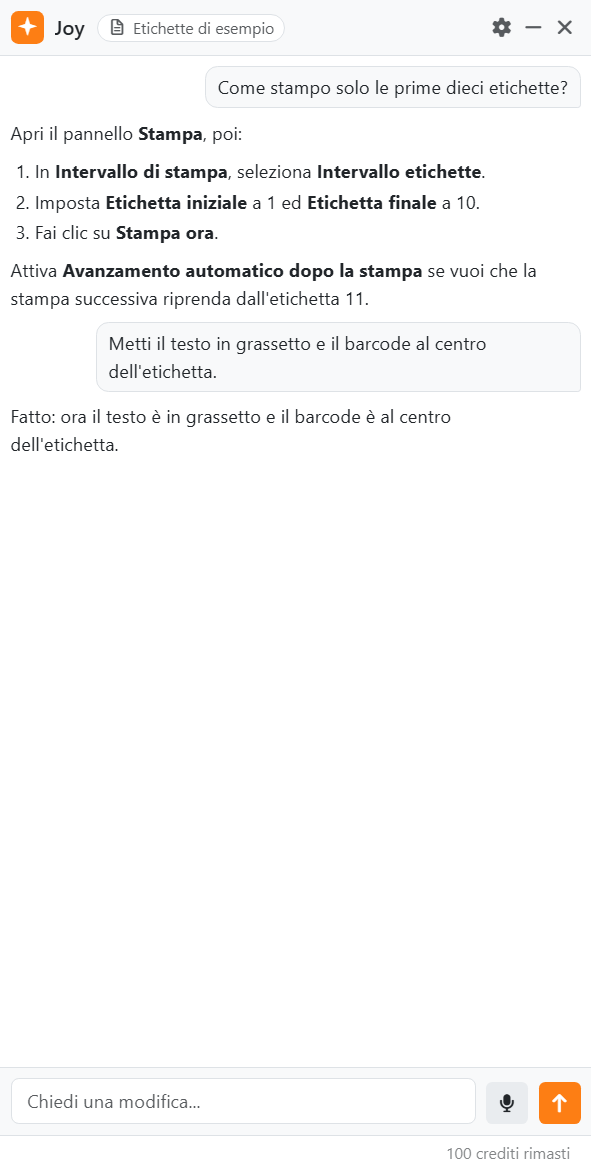
| Il pannello | |
| In alto | Il nome di Joy e il nome del documento. Poi l'ingranaggio, Opzioni (vedi più avanti), Riduci e Nascondi l'assistente. |
| La conversazione | Le tue richieste a destra, le risposte di Joy a sinistra. I link in una risposta si aprono nel tuo browser. |
| La casella | Scrivi qui e premi Invio, oppure fai clic su Invia. Maiusc+Invio va a capo. Il microfono accanto serve per parlare con Joy. |
| crediti rimasti | In basso a destra: quante richieste ti restano. Ogni richiesta ne usa uno, qualunque sia il numero di passaggi che Joy fa per esaudirla - compresa un'immagine disegnata da Joy. Vedi Crediti. |
Il pannello occupa il lato destro dell'area di lavoro, e l'area di lavoro gli fa spazio, così non copre mai le tue etichette. Trascina il suo bordo sinistro per allargarlo; Labeljoy ricorda la larghezza. In una finestra troppo stretta per entrambi, il pannello galleggia invece sopra l'area di lavoro. Riduci lo rimpicciolisce a un pulsante rotondo nell'angolo in basso a destra - fai clic su quello per riaprirlo, conversazione compresa. Nascondi l'assistente lo toglie del tutto, finché non fai di nuovo clic su Assistente.
Joy risponde nella lingua in cui è impostato Labeljoy - anche se gli scrivi in un'altra. Per cambiarla, cambia la lingua nelle Impostazioni. Joy ha bisogno di una connessione a internet; cosa invia è spiegato in Privacy.
| Cosa può fare Joy | |
| Rispondere alle domande | Su Labeljoy, e sul documento che hai aperto: cosa si trova dove, perché un'etichetta appare in un certo modo, come fare qualcosa. Per le domande su Labeljoy, Joy consulta questa guida - quella che è arrivata con la tua versione. |
| Modificare le tue etichette | Testi, barcode - compresi i QR code per un contatto, una rete Wi-Fi o un evento - immagini, forme, colori, dimensioni e posizioni. Può aggiungere ed eliminare elementi e set di etichette. |
| Preparare il lavoro | Trovare le tue etichette nella libreria layout e applicarle, creare un nuovo documento o uno da un modello, aprire e salvare documenti, e collegare una sorgente dati da un file, per poi filtrarla, ordinarla e aggiornarla. |
| Trovare una clipart | Cercare tra le clipart quella che descrivi - un gufo, una bandiera, un segnale stradale - e metterla sulla tua etichetta. |
| Disegnare un'immagine | Da una descrizione - un'icona in stile logo, uno sfondo, un'illustrazione. Una per richiesta, e mai con delle scritte. |
| Stampare ed esportare | Chiede sempre prima di stampare, con una scheda con Stampa e Annulla. Un'esportazione non sostituisce mai un file: il nuovo file prende invece un altro nome. |
| Cambiare alcune impostazioni | Come le unità di misura, i righelli, l'aggancio alla griglia e la lingua. |
Joy non vede le righe dei tuoi dati - solo i nomi dei campi e quante righe ci sono. Non può modificare un documento protetto dalle modifiche, e non chiede mai una password. Non può collegare un database professionale: per quello usa la procedura guidata Connessione dati. E non può aiutarti con la licenza o l'attivazione.
Annullare ciò che ha fatto Joy. Tutto ciò che Joy cambia per una richiesta è un unico passaggio, chiamato Assistente AI: un solo Annulla lo annulla per intero, e così fa Ctrl+Z, anche mentre sei nel pannello di Joy. Puoi anche chiedere a Joy di annullarlo. La prima volta che Joy modifica il tuo documento, un suggerimento sotto la sua risposta ti ricorda come fare.
Mentre Joy lavora, la casella dice Elaborazione in corso - premi stop per interrompere. Puoi continuare a usare Labeljoy mentre Joy sta solo scrivendo una risposta; mentre modifica il tuo documento, il resto della finestra aspetta che abbia finito. Interrompi, al posto di Invia, lo ferma - oppure premi Esc. Ciò che aveva già cambiato resta, e si può annullare.
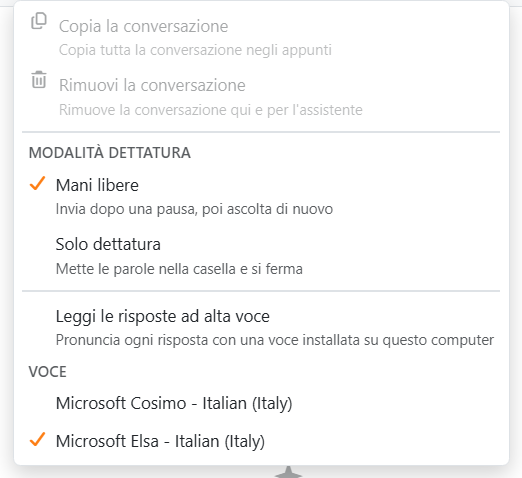
| L'ingranaggio e la conversazione | |
| Copia la conversazione | Copia negli appunti l'intera conversazione. Per copiarne solo una parte, selezionala con il mouse e premi Ctrl+C, oppure fai clic con il tasto destro e seleziona Copia. |
| Rimuovi la conversazione | Ricomincia da capo: la conversazione sparisce, dal pannello e da ciò che Joy ricorda. Puoi farlo anche facendo clic con il tasto destro sulla conversazione. |
| × su una richiesta | Compare quando il mouse ci passa sopra, come Rimuovi questo scambio: toglie quella richiesta e la sua risposta, e anche Joy le dimentica. |
| Il resto | La dettatura e la lettura ad alta voce delle risposte: vedi Parlare con l'assistente. |
La conversazione dura finché non la rimuovi o non chiudi Labeljoy. Ogni tanto Joy chiede Come valuti l'assistente? - dai un voto da 0 a 5, oppure fai clic su Non ora.
| Quando qualcosa non va | |
| Impossibile raggiungere l'assistente. | Controlla la tua connessione a internet e riprova. |
| Il servizio assistente non è disponibile al momento. | Il problema è da parte nostra. Riprova un po' più tardi. |
| Troppe richieste in breve tempo. | Aspetta un momento, poi inviala di nuovo. |
| Non ci sono più crediti assistente su questa licenza. | Un avviso sopra la casella, con Acquista crediti: vedi Crediti. |
| L'assistente non è disponibile per questa licenza. | Il servizio assistente non ha accettato questa licenza. Riavvia Labeljoy e riprova; se continua, contatta il supporto. |
| L'assistente non può modificare il documento mentre una finestra di dialogo è aperta. | Chiudi prima la finestra di dialogo. |




























