Anche un assistente AI tutto tuo - Claude, ChatGPT, Copilot, Cursor - può lavorare in Labeljoy. L'AI esterna e le sue impostazioni sono disponibili solo con una licenza Enterprise con un abbonamento Care+ attivo. Crea e modifica etichette, collega dati, stampa ed esporta, con gli strumenti che usa Joy, l'assistente AI - tutti tranne il disegno di immagini con l'AI. Fai le richieste nella finestra del tuo assistente, e le modifiche compaiono in Labeljoy man mano che lavora.
Si collega tramite MCP, il Model Context Protocol, che la maggior parte degli assistenti AI supporta. Basta un piccolo programma, il server MCP di Labeljoy, e un'impostazione in Labeljoy.
Con qualunque altra licenza, le impostazioni AI esterna non vengono proprio mostrate - vedi Demo, attivazione e Care+. L'AI esterna non usa i crediti di Joy: il tuo assistente AI funziona con il tuo account presso il suo fornitore.
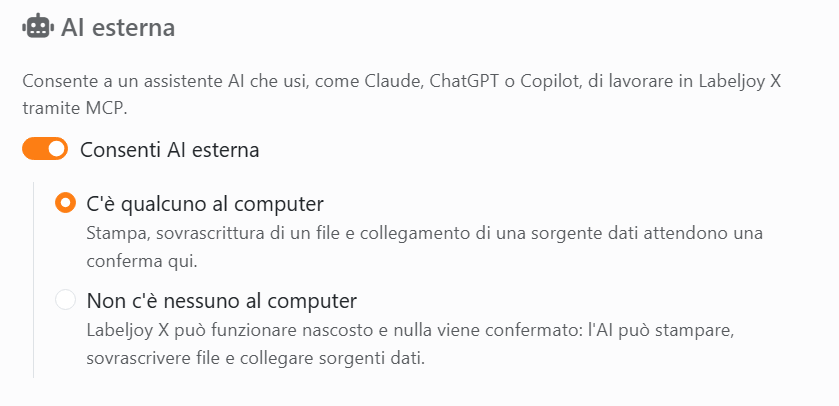
Attivala. In Impostazioni, apri AI esterna - disponibile solo con una licenza Enterprise con un abbonamento Care+ attivo - e attiva Consenti AI esterna. Poi scegli l'opzione adatta:
| AI esterna | |
| Consenti AI esterna | Permette a un assistente AI che usi di lavorare in Labeljoy. Disattivato, nessuno può. Attivandolo si sceglie C'è qualcuno al computer. |
| C'è qualcuno al computer | Stai lavorando con l'AI. Prima che stampi, salvi sopra un file, elimini uno dei tuoi modelli, o legga un file di dati o gli appunti, Labeljoy te lo chiede, nella sua finestra. |
| Non c'è nessuno al computer | Per un server o un lavoro che va da solo. Labeljoy può restare nascosto, e non chiede nulla: l'AI può stampare, salvare sopra i file e collegare sorgenti dati. |
Il server MCP arriva con Labeljoy. Il setup lo installa accanto a Labeljoy, come LabeljoyX.Mcp.exe in C:\Program Files\Delivery Tech Corp\Labeljoy, e ogni aggiornamento lo tiene aggiornato. Il tuo assistente AI deve funzionare sullo stesso computer, con lo stesso utente di Windows.
Aggiungilo al tuo assistente AI. Ogni assistente che supporta MCP ha un elenco di server MCP - alcuni li chiamano strumenti o connettori, o server locali. Aggiungine uno, e indica come comando il percorso completo di LabeljoyX.Mcp.exe, senza nient'altro dopo. In Claude per Windows, per esempio:
- Apri Settings, poi Developer, poi Edit Config.
- Nel file che si apre, claude_desktop_config.json, aggiungi:
{
  "mcpServers": {
    "labeljoy-x": {
      "command": "C:\\Program Files\\Delivery Tech Corp\\Labeljoy\\LabeljoyX.Mcp.exe"
    }
  }
}
Ogni barra rovesciata del percorso va scritta due volte. - Chiudi Claude del tutto, e riaprilo.
Ora chiedi al tuo assistente di fare qualcosa in Labeljoy - "crea un'etichetta di spedizione da 10 × 15 cm con un codice Code 128", per esempio. Se Labeljoy non è aperto, viene avviato per te.
Mentre un'AI lavora. La barra di stato mostra quale AI è collegata, dalla sua prima azione finché non la chiudi. La sua icona pulsa mentre sta facendo qualcosa.

- Tutto quello che fa viene annotato. Fai clic sul nome dell'AI nella barra di stato per aprire il log delle attività di oggi: un file di testo, una riga per ogni azione - cosa ha fatto, su quale documento, e cosa Labeljoy ha rifiutato. C'è un file al giorno, conservato per 90 giorni, in %APPDATA%\Delivery Tech Corp\Labeljoy X\External AI.
- Una richiesta, un Annulla. Tutto quello che l'AI cambia in una volta - un'azione dopo l'altra, a pochi secondi di distanza - è una sola modifica chiamata AI esterna, quindi un solo Annulla toglie tutto. Una pausa di più di 20 secondi, o una modifica tua, ne inizia una nuova.
- Puoi continuare a lavorare. All'AI viene detto che anche tu potresti modificare il documento, e di rileggerlo prima di agire.
Quando Labeljoy chiede. Con C'è qualcuno al computer, Labeljoy viene in primo piano e chiede prima di stampare, salvare sopra un file, eliminare uno dei tuoi modelli, o leggere un file di dati o gli appunti - per esempio Stampare 2 foglio/i di carta su HP LaserJet? Rispondi lì: l'AI non risponde mai al posto tuo. Nessuna risposta in due minuti vale come no. In ogni caso l'AI viene informata, e non succede nulla. Un file di dati che hai consentito non viene chiesto di nuovo finché l'AI non si scollega; gli appunti vengono chiesti ogni volta.
Quando non c'è nessuno. Con Non c'è nessuno al computer, Labeljoy avviato dall'AI resta nascosto, e nessun messaggio aspetta mai che qualcuno lo chiuda: quello che avrebbe detto va invece all'AI, e nel log delle attività. Tutto ciò che richiede una persona - scegliere dove salvare un documento mai salvato, la procedura guidata Connessione dati - viene rifiutato, e all'AI viene detto cosa fare invece. Vuoi vedere cosa succede? Apri Labeljoy come fai sempre: la copia nascosta si mostra.
Quando Care+ è scaduto, nessun assistente AI può lavorare in Labeljoy: ogni azione che tenta viene rifiutata, e gli viene detto perché, così può dirtelo. Labeljoy avviato dall'AI mostra la sua finestra, anche con Non c'è nessuno al computer. Nelle Impostazioni, AI esterna mostra un avviso, e il suo interruttore e le sue opzioni restano disattivati finché non rinnovi - con Rinnova Care+ lì accanto, o da Attivazione. Appena Care+ è di nuovo attivo, lo è anche l'AI esterna, come l'avevi impostata.
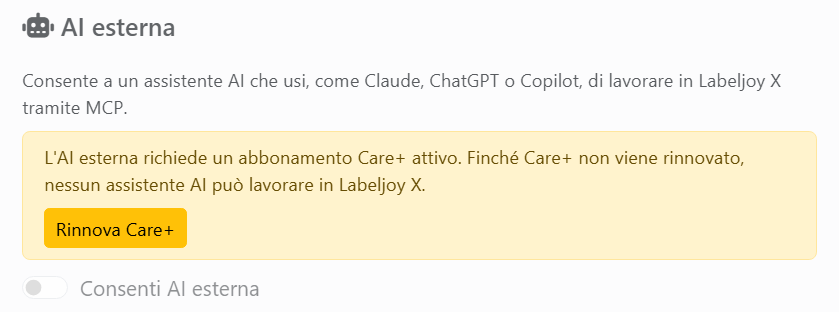
Per fermarla, disattiva Consenti AI esterna. La prossima azione dell'AI viene rifiutata, e le viene detto di chiederti di riattivarla.
Quello che il tuo assistente AI legge dei tuoi documenti va al suo fornitore, come tutto quello che gli chiedi, secondo i tuoi accordi con lui. Gli strumenti di Labeljoy non gli passano le righe dei tuoi dati - solo i nomi dei campi e quante righe ci sono - anche se l'immagine di un'etichetta che chiede mostra ciò che vi è stampato. Nulla sulla tua licenza gli viene mai dato.